- 최초 작성일: 2012-05-16
- 최종 수정일: 2026-09-22
- 조회수: 28 회
- 작성자: 권현욱 (엑셀러)
- 강의 제목: 나만의 템플릿 만들기
들어가기 전에
오래 전 엑셀 파일로 진행하던 강의를 웹 글로 복원한 것이라, "버튼을 눌러보세요"처럼 엑셀에서 직접 조작하라는 표현이 남아 있을 수 있습니다. 결과는 본문의 그림이나 표로 확인하실 수 있으며, 현재와 맞지 않는 내용은 보완하되 전반적인 스타일은 당시의 갬성(?)을 유지했습니다.
차를 살 때, 핸들이나 시트, 바퀴, 카오디오처럼 기본적으로 딸려 나오는
품목이 있는가 하면, 자동변속기나 선루프, 내비게이션 등과 같이
옵션 사양인 것도 있습니다.
엑셀도 이와 비슷합니다.
워크북을 새로 만들면, 3개의 시트가 들어있고,
눈금선이 표시되고,
폰트는 맑은 고딕, 11 포인트이고,
열 너비는 72 픽셀, 행 높이는 22 픽셀이고,
머리글과 바닥글에는 아무 것도 설정되어 있지 않고…
만약 파일을 만들 때마다 머리글의 왼쪽 구역에는 날짜와 시간,
머리글의 오른쪽 구역에는 파일 이름을 삽입하고
바닥글의 가운데 구역에는 페이지 번호를 삽입한다면 어떨까요?
시간이 많이 걸리는 작업은 아니지만 매번 하기가 귀찮을 것입니다.
파일이 생성될 때 자동으로 처리된다면 한결 편리하겠지요?

- 최신 글을 불러오는 중...

엑셀 나만의 템플릿 만들기, 워크북 템플릿과 워크시트 템플릿
핵심 요약: 워크북·워크시트 템플릿으로 기본값 바꾸기
엑셀은 워크북 템플릿, 워크시트 템플릿, 사용자 템플릿 세 가지를 지원합니다. 앞의 두 가지를 XLStart 폴더에 저장해 두면 파일이나 시트를 새로 만들 때마다 원하는 설정이 자동으로 적용됩니다.
- 워크북 템플릿: 새 통합 문서를 만들 때 적용되는 기본값을 담은 '통합 문서.xltx'입니다.
- 워크시트 템플릿: 기존 파일에 새 시트를 삽입할 때 적용되는 기본값을 담은 'sheet.xltx'입니다.
- 저장 위치: 두 템플릿 모두 XLStart 폴더에 저장해야 자동으로 적용됩니다.
- 주의: '파일 - 새로 만들기'의 '만들기' 버튼으로는 워크북 템플릿이 적용되지 않을 수 있어, Ctrl+N으로 확인합니다.
워크북 템플릿 사용하기
템플릿(Template)이란 쉽게 말해서 '틀'을 의미합니다.
더 쉽게 말해서, 붕어빵 장수가 사용하는 "붕어빵 틀"과 비슷합니다.
Excel은 세 가지 종류의 템플릿을 지원합니다.
워크북 템플릿(The default Workbook template)
워크시트 템플릿(The default Worksheet template)
사용자 템플릿(Custom workbook template)
이 중에서 "워크북 템플릿"을 이용하면 파일이 만들어 질 때마다
특정한 작업이 자동으로 수행되도록 할 수 있습니다.
1. 새로운 파일을 하나 만듭니다.
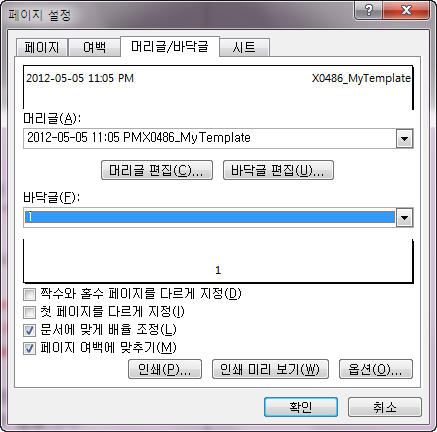
2. 머리글과 바닥글에 다음과 같이 날짜와 시간, 파일 이름,
페이지 번호 등을 지정하고 '확인' 버튼을 클릭합니다.
3. '파일 - 다른 이름으로 저장' 메뉴를 선택합니다.
'다른 이름으로 저장' 대화상자가 나타나면 아래와 같이 지정합니다.
| 항목 | 값 |
|---|---|
| 파일 이름 | 통합 문서(.xltx) |
| 파일 형식 | Excel 서식 파일 (매크로가 포함된 경우에는 'Excel 매크로 사용 서식 파일') |
| 저장 위치 | XLStart 폴더 |
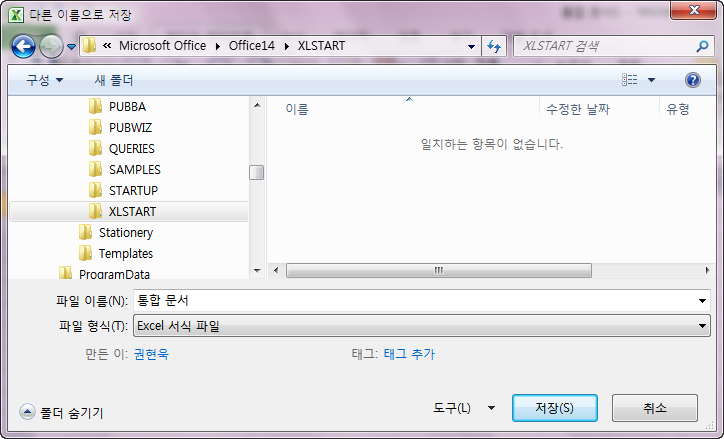
엑셀의 시작 폴더(XLStart)는 엑셀 버전이나 사용자에 따라
위치가 달라질 수 있습니다.
Excel 2010 버전을 사용하고, 오피스 프로그램을 인스톨 할 때
별도로 위치 조정을 하지 않았다면 위 폴더입니다.
C:\Program Files\Microsoft Office\Office14\XLStart<Ctrl+N> 키를 눌러서 새로운 파일을 생성한 다음
머리글과 바닥글을 확인해 보세요.
참고: 확인 방법
'파일-새로 만들기'에서 '만들기' 버튼으로는 작동되지 않더군요. 아마도 Excel 2010의 버그가 아닌가 조심스레 짐작해 봅니다. Ctrl+N으로 새 파일을 만들어 확인하시기 바랍니다.
워크시트 템플릿 사용하기
이제 통합 문서를 만들면 머리글과 바닥글이 자동으로 삽입되어
편리하긴 한데 한 가지 문제가 있습니다.
워크시트를 하나 삽입하고 머리글/바닥글을 보세요.
새로 삽입된 시트에는 머리글이나 바닥글이 적용되지 않는군요.
머리글/바닥글뿐만 아니라 열 너비나 행 높이 등에 대해서도
마찬가지입니다.
이 문제를 해결해 보도록 하죠.
1. '파일 - 열기' 메뉴를 이용하여 앞서 작성한 서식 파일을 엽니다.
(즉, XLStart 폴더에 있는 '통합 문서.xltx')
2. 시트를 한장만 남기고 나머지는 지웁니다. 열 너비나 행 높이,
머리글과 바닥글 등을 자신이 원하는 형태로 지정합니다.
3. '파일 - 다른 이름으로 저장' 메뉴를 선택하고 파일 이름과 위치를
아래와 같이 지정합니다.
| 항목 | 값 |
|---|---|
| 파일 이름 | sheet(.xltx) |
| 파일 형식 | Excel 서식 파일 |
| 저장 위치 | XLStart 폴더 |
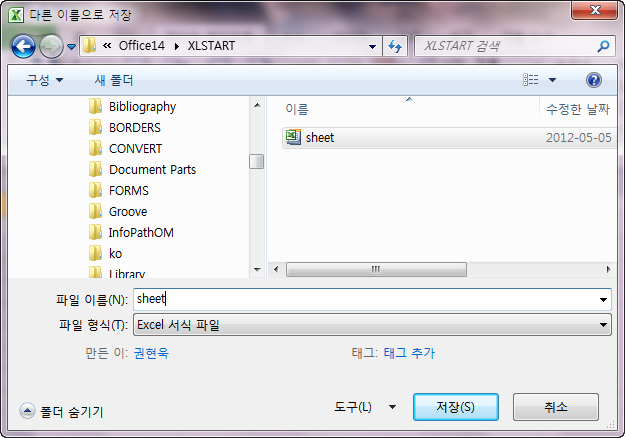
이제 시트를 삽입할 때마다 여러분이 설정한 값들이 반영됩니다.
정리 — 두 가지 템플릿 비교
| 템플릿 | 저장 파일 이름 | 적용 시점 |
|---|---|---|
| 워크북 템플릿 | 통합 문서.xltx | 새 통합 문서를 만들 때(Ctrl+N) |
| 워크시트 템플릿 | sheet.xltx | 기존 파일에 새 시트를 삽입할 때 |
자주 묻는 질문 (FAQ)
Q1. 엑셀의 '워크북 템플릿'이란 무엇인가요?
새 통합 문서를 만들 때마다 자동으로 적용되는 기본 서식(머리글·바닥글, 열 너비, 행 높이 등)을 담은 템플릿입니다. XLStart 폴더에 '통합 문서.xltx'라는 이름으로 저장해 두면, 이후 새로 만드는 모든 통합 문서에 그 설정이 자동으로 적용됩니다.
Q2. 워크북 템플릿은 어떻게 만드나요?
새 파일을 만들어 원하는 머리글·바닥글 등을 지정한 뒤 '파일 - 다른 이름으로 저장'에서 파일 이름을 '통합 문서', 파일 형식을 'Excel 서식 파일(.xltx)'로 지정하고 XLStart 폴더(예: C:\Program Files\Microsoft Office\Office14\XLStart)에 저장합니다. Ctrl + N으로 새 파일을 만들어 확인합니다.
Q3. 새로 삽입한 워크시트에는 왜 머리글·바닥글이 적용되지 않나요?
워크북 템플릿은 파일을 새로 만들 때만 적용되고, 이미 만들어진 파일에 시트를 추가로 삽입할 때는 적용되지 않기 때문입니다. 이 경우에는 별도로 '워크시트 템플릿(sheet.xltx)'을 만들어 XLStart 폴더에 저장해야 새로 삽입하는 시트마다 설정이 적용됩니다.
마치며
다음 시간에…






