- 최초 작성일: 2012-05-03
- 최종 수정일: 2026-09-22
- 조회수: 28 회
- 작성자: 권현욱 (엑셀러)
- 강의 제목: 소 잃기 전에 외양간 고치기
들어가기 전에
오래 전 엑셀 파일로 진행하던 강의를 웹 글로 복원한 것이라, "버튼을 눌러보세요"처럼 엑셀에서 직접 조작하라는 표현이 남아 있을 수 있습니다. 결과는 본문의 그림이나 표로 확인하실 수 있으며, 현재와 맞지 않는 내용은 보완하되 전반적인 스타일은 당시의 갬성(?)을 유지했습니다.
강좌 제목이 야릇하지요? ^^
왜 이런 제목을 붙였는지는 조금만 읽어보시면 이내 이해하시게 됩니다.
심혈을 기울여 뭔가를 만들어 놓았는데 누군가 와서 워크시트를 건드려
엉망으로 만들어 놓아서 곤란한 경우가 많습니다.
더군다나 일을 그렇게 만든 장본인은 '자신은 초짜'임을 주장하며
자신이 무슨 짓(?)을 했는지도 모른다 한다면... 난감하기 이를 데 없습니다.
이번 시간에는 다른 사람들이 시트를 건들지 못하도록 설정하는 방법에 대해
살펴보겠습니다.

- 최신 글을 불러오는 중...

엑셀 시트 미리 보호하기, 통합 문서 보호와 VeryHidden 속성
핵심 요약: 남이 시트를 건드리지 못하게 미리 막기
다른 사람이 시트를 함부로 숨기거나 삭제하지 못하게 하려면 통합 문서 보호를 쓰고, 더 강력하게 아예 존재를 감추려면 Visible 속성을 xlSheetVeryHidden으로 바꿉니다.
- 방법 1(통합 문서 보호): '검토 - 통합 문서 보호'에서 '구조'를 체크하고 암호를 설정합니다.
- 방법 2(Visible 속성): VB Editor의 속성 창에서 Visible 값을 '2 - xlSheetVeryHidden'으로 바꿉니다.
- 다시 표시: VeryHidden 시트는 VB Editor에서 Visible을 '-1 - xlSheetVisible'로 되돌려야 보입니다.
- 주의: 두 방법 모두 각종 크래킹 도구 앞에서는 완전하지 않습니다.
방법 1: 통합 문서 보호
1. '검토' 탭의 '변경 내용' 그룹에 있는 '통합 문서 보호' 버튼을 클릭합니다.
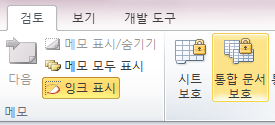
2. '구조 및 창 보호' 대화상자에서 '구조' 항목 앞에 체크 표시를 하고
암호를 설정한 다음 '확인' 버튼을 클릭합니다.
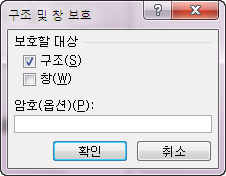
이렇게 해 두면, 시트를 숨기거나, 숨겨진 시트를 나타내거나 할 수도 없고
새로운 시트를 삽입할 수도, 기존 시트의 이름을 변경할 수도 없게 됩니다.
시트를 이동하거나 복사하는 것도 물론 안됩니다.
이제 시트를 변경하는 것으로부터 완벽하게 보호가 되느냐…
그렇지가 않습니다!
각종 Cracking 툴을 이용하면 엑셀의 보안 체계는 의외로 약합니다.
방법 2: Visible 속성 설정
주의
이 방법은 VBA에 대한 기본 지식이 있는 분들만 따라해 보시기 바랍니다. VBA에 익숙하지 않은 분들은 그냥 눈으로만 과정을 따라오세요.
시트의 'Visible' 속성 값을 변경하면 보다 안전하게 보호할 수 있습니다.
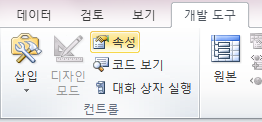
1. '개발 도구' 탭의 '컨트롤' 탭에 있는 '속성' 버튼을 클릭합니다.
혹은 <Alt> + <F11> 키를 눌러 Visual Basic Editor가 나타나도록 한 다음,
'보기 - 속성 창' 메뉴를 선택해도 됩니다.
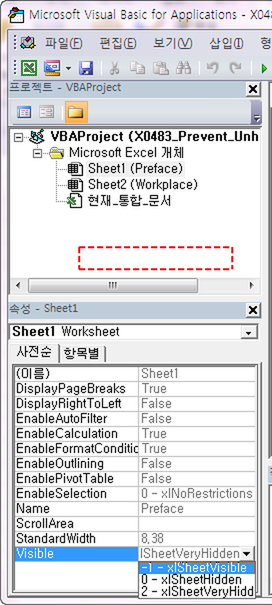
2. '속성 창'에서 Visible 옵션 값을 '2 - xlSheetVeryHidden'으로 설정합니다.
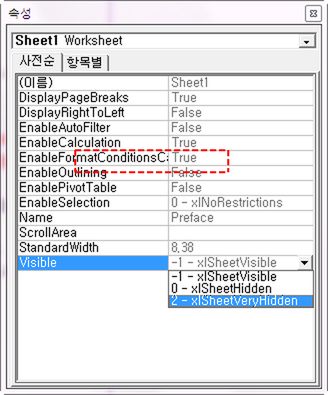
이제 Sheet1 시트는 더 이상 보이지 않으며, '숨기기 취소'를 할 수도 없게 됩니다.
숨겨진 시트 다시 표시하기
(방법 2)에 의해 숨겨진 시트를 다시 나타나게 하려면 VI Editor를 이용해야 합니다.
왜냐하면 시트가 숨겨진 상태에서는 해당 시트를 선택할 수가 없기 때문이지요.
(시트를 마우스 오른쪽 버튼으로 클릭하고 숨긴 경우에는 숨기기 취소를 했을 때
나타나지만 이 경우에는 나타나지 않습니다)
1. <Alt> + <F11> 키를 눌러 VB Editor를 표시합니다.
2. 숨겨진 시트(이 경우 'Preface' 시트)를 선택하고 Visible 속성 값을
'-1 - xlSheetVisible'로 지정합니다.
정리 — 두 가지 보호 방법 비교
| 방법 | 막는 것 | 다시 표시하는 방법 |
|---|---|---|
| 통합 문서 보호 | 시트 숨기기·삽입·삭제·이름 변경·이동·복사 | '통합 문서 보호 해제'로 암호 입력 |
| Visible = xlSheetVeryHidden | 일반적인 '숨기기 취소'로도 나타나지 않음 | VB Editor에서 Visible을 xlSheetVisible로 변경 |
자주 묻는 질문 (FAQ)
Q1. 엑셀에서 시트를 숨기거나 삭제하지 못하도록 통째로 보호하려면 어떻게 하나요?
'검토' 탭의 '변경 내용' 그룹에서 '통합 문서 보호'를 클릭하고 '구조 및 창 보호' 대화상자에서 '구조' 항목을 체크한 뒤 암호를 설정합니다. 이렇게 하면 시트를 숨기거나 숨긴 시트를 다시 표시하거나, 새 시트를 삽입하거나 이름을 바꾸거나 이동·복사하는 것이 모두 불가능해집니다.
Q2. VBA로 시트를 완전히 숨기려면 어떻게 하나요?
시트의 Visible 속성을 'xlSheetVeryHidden'으로 바꿉니다. Alt + F11로 VB Editor를 열고 속성 창에서 원하는 시트를 선택한 뒤 Visible 값을 '2 - xlSheetVeryHidden'으로 지정합니다. 이렇게 숨긴 시트는 엑셀 화면의 '숨기기 취소' 메뉴에도 나타나지 않습니다.
Q3. VeryHidden으로 숨긴 시트를 다시 표시하려면 어떻게 하나요?
일반적인 '숨기기 취소'로는 나타나지 않으므로 VB Editor를 다시 사용해야 합니다. Alt + F11을 눌러 숨겨진 시트를 선택하고 속성 창의 Visible 값을 '-1 - xlSheetVisible'로 지정하면 다시 보입니다.
마치며
다음 시간에…






