- 최초 작성일: 2008-09-02
- 최종 수정일: 2026-09-24
- 조회수: 33 회
- 작성자: 권현욱 (엑셀러)
- 강의 제목: 셀마다 파이차트 삽입하기
들어가기 전에
오래 전 엑셀 파일로 진행하던 강의를 웹 글로 복원한 것이라, "버튼을 눌러보세요"처럼 엑셀에서 직접 조작하라는 표현이 남아 있을 수 있습니다. 결과는 본문의 그림이나 표로 확인하실 수 있으며, 현재와 맞지 않는 내용은 보완하되 전반적인 스타일은 당시의 갬성(?)을 유지했습니다.
메일 하나
안녕하세요 권선생님
저는 직장 4년차 직장인입니다. 엑셀은 계속 사용하고 있었지만 초중급 수준에서 머물러 있습니다. 그래도 더 많이 배우고 싶다는 일념하에 인터넷을 찾아보던 중 선생님의 강의를 접하고 정말 하루도 빼먹지 않고 열심히 따라하고 있습니다.(지금은 excel강좌 9번째까지 따라하고 있는 중입니다)
선생님께 감사의 편지 한번 드리고자 메일을 씁니다. 이런 메일 많이 받으시겠지만 그래도 항상 감사하는 마음으로 알집파일을 여는 저같은 많은 직장인이 있다는 사실을 다시한번 말씀드리고 싶어서요^^
항상 건강하시고 하시는일 모두 번창하시길 기원합니다. 참 날씨 더운데 몸건강하시고요~~~
사실 이런 메일을 안주셔도 열심히 하지만, 이런 격려를 받으면 Self-modivated 되어 더욱 열심히 하려고 노력하는 Exceller입니다. 격려해 주신 윤대복님께 감사드립니다.
장마가 끝났다고 한 지가 한참 지났는데 오히려 비는 더욱 자주, 많이 내립니다. 우리나라도 아열대 기후가 되어가나 봅니다. 식물들의 북방한계선이 변경되고, 동해 바다에서 열대성 해양생물들이 발견되는 것은 이제 뉴스 축에도 못든다죠.
이러다가 계절 구분도 '봄/여름/가을/겨울'이 아니라 '건기/우기'로 나눠야 하는게 아닌까 하는 쓸데없는(^^) 걱정도 해보게 됩니다.
그건 그렇고…
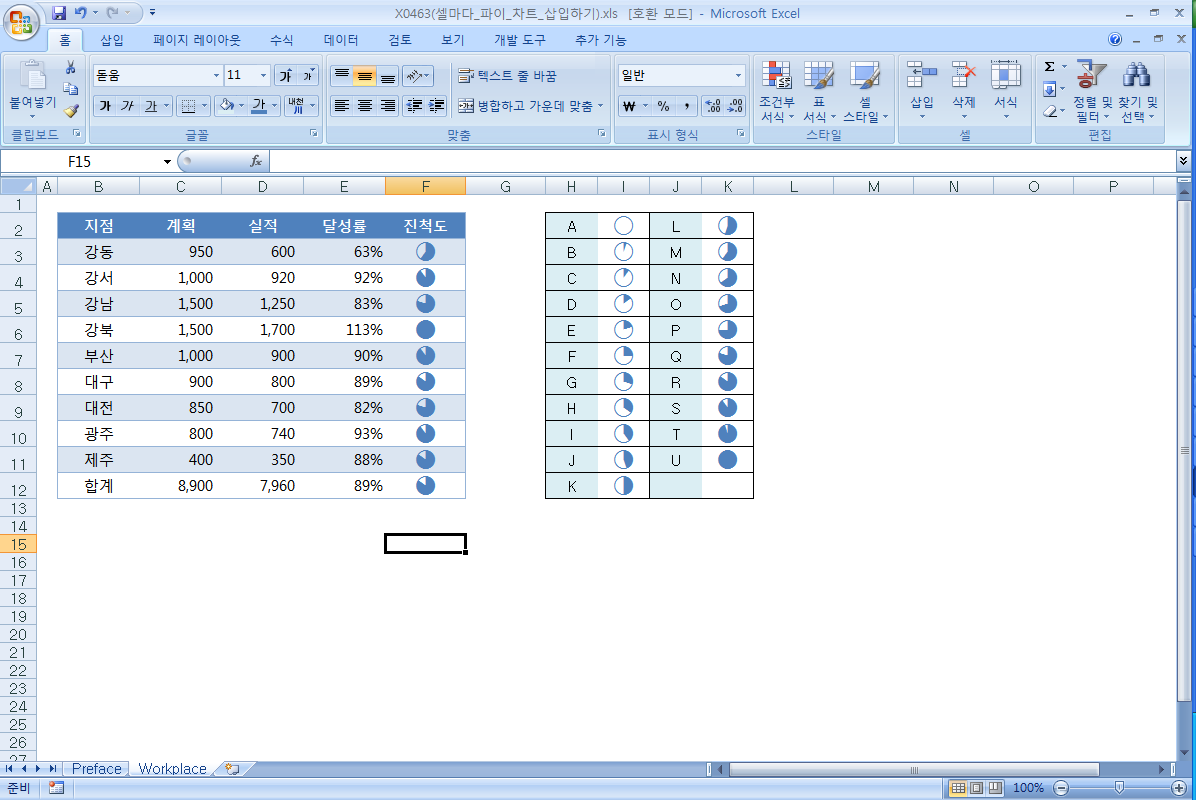
아래 그림에서, F열의 진척도 부분에 각 셀마다 파이 차트가 표시되어 있습니다. 이것은 어떻게 한 것일까요?
![[완성 예] 진척도 열의 각 셀마다 원형 진행률 아이콘이 표시된 표](https://www.iexceller.com/myxls/excel/practical/x0463/images/1.webp)
파이 차트를 하나씩 작성한 다음 <Alt> 키를 이용하여 셀 크기와 일치하도록 했다? Exceller 성격 상 그런 노동집약적인 방법은 못합니다. 아니, 안합니다. (^^;)
'원'과 '타원' 도형을 그린 다음 그룹으로 지정했다? 더 과감한 방법이군요. 그렇게 하고 싶어도... 손이 떨려서 그리할 수 없습니다.
힌트!!
아주 오래 전 강좌(한 8년쯤 되었네요 ^^)에서 16 이상의 원문자를 입력할 때 어떻게 했었는지 기억해 보시면…?(X0136 강좌 참고)
그렇습니다. CombiNumerals라는 특수한 글꼴을 사용하여 해결을 했었더랬습니다. 이번 강좌에서 사용한 파이 차트도 특수한 폰트를 이용한 것입니다.

- 최신 글을 불러오는 중...

셀마다 파이차트 삽입하기
핵심 요약: 특수 폰트 한 글자로 셀 안에 파이 차트 표시
'Pie charts for maps' 폰트를 설치하면, A~U 알파벳 한 글자만 입력하고 글꼴을 바꾸는 것으로 셀 안에 0~100% 채움 비율의 원형 진척도 아이콘을 표시할 수 있습니다.
- 1단계: fontspace.com에서 Pie charts for maps(PIE4MAP.TTF) 다운로드
- 2단계: 제어판 - 글꼴 - 새 글꼴 설치로 등록
- 3단계: 셀에 A~U 알파벳 입력 후 글꼴을 이 폰트로 지정
- 참고: 개인 용도(free for personal use) 전용 폰트
1. 아래 사이트에서 download 버튼을 클릭하여 파일을 내려받은 다음 적당한 곳에 압축을 풉니다('강좌 자료실'에도 올려 두겠습니다).
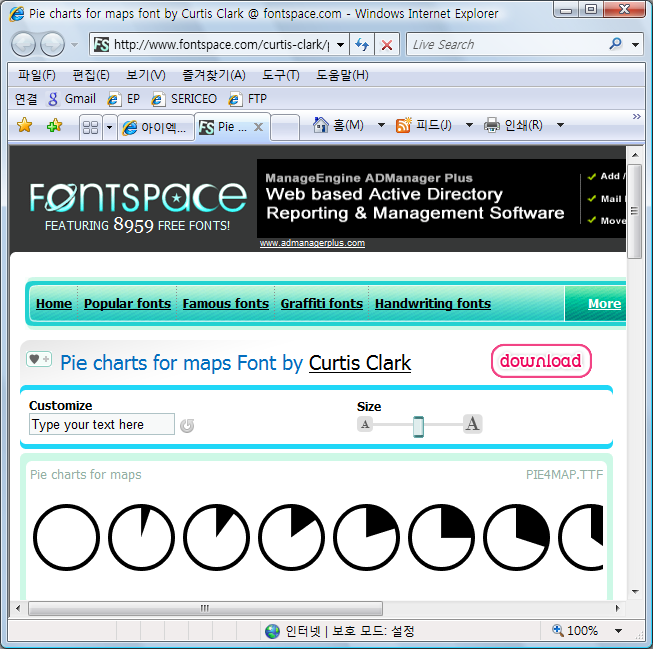
2. PIE4MAP.TTF 파일을 'Windows\Fonts' 폴더로 복사합니다.
3. '시작-설정-제어판'에서 '글꼴'을 선택하면 '글꼴' 대화상자가 나타나는데 '파일-새 글꼴 설치' 메뉴를 선택합니다.
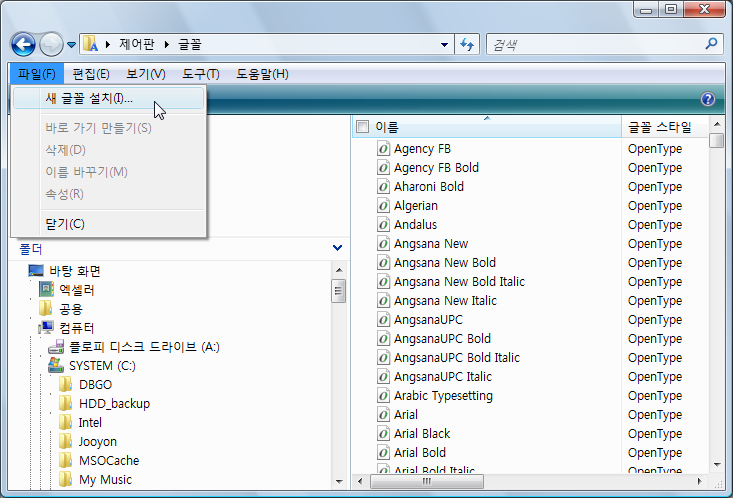
4. 대상 폴더를 지정하고 PIE4MAP.TTF 파일을 선택한 다음 '확인' 버튼을 클릭합니다.
5. 엑셀을 종료했다가 다시 실행시킵니다.
이로써 PIE4MAP 폰트를 사용할 준비가 끝났습니다.
이 폰트는 알파벳 A~U 또는 a~u까지 문자를 사용할 수 있습니다. 전체 원을 100%라고 했을 때, A는 0%, B는 5%, C는 10%에 해당하는 파이 차트를 보여줍니다.
사용방법은 아주 간단해서, A~U 사이의 알파벳을 입력한 다음 '글꼴' 상자에서 'Pie charts for maps' 폰트를 선택하기만 하면 됩니다. 이 폰트는 엑셀뿐 아니라 워드나 파워포인트에서도 두루 사용할 수 있습니다.
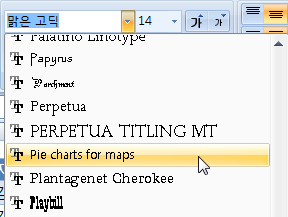
참고로 PIE4MAP 폰트는 프리웨어가 아닌 'free for personal use'라고 되어 있습니다. 이것이 의미하는 바는… 다들 아시리라 믿습니다. ^^
다음 시간에…
정리 — PIE4MAP 폰트로 셀 안에 파이 차트 표시하기
| 단계 | 핵심 작업 |
|---|---|
| 1. 폰트 다운로드 | fontspace.com에서 Pie charts for maps(PIE4MAP.TTF) 내려받기 |
| 2. 폰트 설치 | 제어판 → 글꼴 → 파일 → 새 글꼴 설치 → PIE4MAP.TTF 선택 |
| 3. 엑셀 재시작 | 설치 후 엑셀 종료 후 다시 실행 |
| 4. 사용 | 셀에 A~U(0~100%) 알파벳 입력 후 글꼴을 Pie charts for maps로 지정 |
자주 묻는 질문 (FAQ)
Q1. 셀마다 파이 차트를 표시하는 원리는 무엇인가요?
실제 차트 개체를 넣는 것이 아니라, 'Pie charts for maps'라는 특수 글꼴(TTF 폰트)을 사용하는 것입니다. 이 폰트는 알파벳 A부터 U까지 각 글자에 0%부터 100%까지 채워진 원 모양의 그림 문자가 할당되어 있어, 글자를 입력하고 글꼴만 바꾸면 파이 차트처럼 보입니다.
Q2. 이 폰트는 어떻게 설치하나요?
fontspace.com에서 PIE4MAP.TTF 파일을 내려받아 Windows\Fonts 폴더에 복사하거나, 제어판의 '글꼴' 화면에서 '파일 - 새 글꼴 설치' 메뉴로 해당 파일을 설치하면 됩니다. 설치 후에는 엑셀을 재시작해야 새 글꼴 목록에 나타납니다.
Q3. 몇 %까지 표현할 수 있고, 사용에 제한은 없나요?
알파벳 A(0%)부터 U(100%)까지 21단계로 표현할 수 있습니다. 다만 이 폰트는 완전한 프리웨어가 아니라 'free for personal use'(개인 용도 한정 무료)로 배포되므로, 상업적 용도로 쓰려면 별도 라이선스 조건을 확인해야 합니다.
마치며
VBA에 대한 기초 지식을 공부하실 분은 아이엑셀러 닷컴 사이트 상단 메뉴에서 [Excel 강의] - [Excel 입문]을 먼저 보시면 이해하기 쉽습니다.






