- 최초 작성일: 2008-08-21
- 최종 수정일: 2026-09-24
- 조회수: 29 회
- 작성자: 권현욱 (엑셀러)
- 강의 제목: 서식/수식 자동 확장 기능 사용하기
들어가기 전에
오래 전 엑셀 파일로 진행하던 강의를 웹 글로 복원한 것이라, "버튼을 눌러보세요"처럼 엑셀에서 직접 조작하라는 표현이 남아 있을 수 있습니다. 결과는 본문의 그림이나 표로 확인하실 수 있으며, 현재와 맞지 않는 내용은 보완하되 전반적인 스타일은 당시의 갬성(?)을 유지했습니다.
질문 하나
이상한 수식?? 첨부파일에서 J23셀에 숫자를 입력하면 K23에 수식이 자동으로 입력됩니다. 어떻게 하는건지 알려주세여…
다음 표를 보시면 질문하신 분의 의도를 쉽게 알 수 있습니다. 아래의 테이블에서 노란색으로 표시된 셀에 임의의 숫자를 입력해 보세요.
| 환율 | 1,027.5 | |||
|---|---|---|---|---|
| 소요량 | 단가 | 금액 | 비고 | |
| 1 | 1 | 1,027.5 | ||
| 1 | 2 | 2,055 | ||
| 1 | 3 | 3,082.5 | ||
| 1 | 4 | 4,110 | ||
| 1 | 6 | 6,165 | ||
| ………… | ||||
어떤 현상이 발생하나요? 노란색 영역에 숫자값을 입력하면, F열에서 하늘색으로 표시된 부분에 결과값이 자동으로 나타납니다(자신의 PC에서는 제대로 작동하지 않더라도 일단 끝까지 읽으세요!)
이것은 어떻게 한 것일까요?
워크시트 오브젝트의 SelectionChange나 Change 이벤트 프로시저를 사용했다?? 본 파일을 열 때, '매크로를 포함해서 여실래요? 마실래요?'라는 성가신 메시지 박스가 나타나지 않은 것으로 보아 VBA는 사용되지 않았음을 짐작할 수 있습니다.
사용자 지정 서식을 이용하여 셀의 내용을 보이지 않도록 설정했다?? 셀 서식을 쉼표 스타일이나 'G/표준' 스타일로 바꾸어 보아도 별다른 변화가 없으므로 이것도 아님을 알 수 있습니다.
이도 저도 아니면 도대체 어떻게 한 것이란 말인가…?
그것은 엑셀의 '서식과 수식 확장 기능'을 이용한 것입니다. 게시판에, '초보'라는 아이디를 사용하신 분의 답변이 있었는데, 알아두시면 유용하게 사용할만한 기능인 것 같아서 보충 설명을 드립니다.

- 최신 글을 불러오는 중...

서식/수식 자동 확장 기능 사용하기
핵심 요약: 위 5행 중 3행이 같으면 자동으로 확장 적용
'Excel 옵션 - 고급 - 데이터 범위의 서식과 수식을 확장'이 켜져 있으면, 새 행 바로 위 다섯 행 중 세 행 이상이 같은 수식·서식일 때 그 패턴이 새 행에도 자동으로 확장 적용됩니다.
- 정체: VBA도, 특수 서식도 아닌 엑셀 자체 옵션
- 위치: Excel 옵션 → 고급 → 데이터 범위의 서식과 수식을 확장
- 조건: 새 행 위 5행 중 3행 이상 같은 수식/서식일 때 작동
개요
1. 'Office 단추-Excel 옵션' 버튼을 클릭합니다.
2. 'Excel 옵션' 대화상자에서 '고급'을 선택한 다음, '데이터 범위의 서식과 수식을 확장' 항목을 클릭하여 체크 표시를 합니다(Excel 2003에서는 '도구-옵션' 메뉴의 '편집' 탭에서, '데이터 범위의 서식과 수식을 확장' 항목에 체크 표시를 해 주면 됩니다).
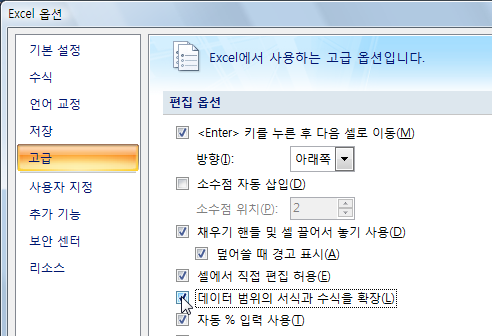
이것을 '서식이나 수식을 추가 행으로 자동 확장하는 기능'이라고 부릅니다. 너무 긴 명칭이므로 줄여서, '서식 및 수식 자동 확장 기능'이라고 부르겠습니다.
이 기능이 활성화되면, 새로 추가하는 행의 위에 있는 마지막 다섯 행 중, 최소 3개의 행에서 동일한 수식(또는 서식)이 사용되는 경우, 반복되는 수식이나 서식을 자동으로 복사하여 새로 입력하는 행에도 해당 수식을 확대 적용하게 됩니다.
오늘은 간단히 여기까지…
정리 — 서식/수식 자동 확장 기능
| 구분 | 내용 |
|---|---|
| 설정 위치 | Office 단추 → Excel 옵션 → 고급 → 데이터 범위의 서식과 수식을 확장 |
| Excel 2003 | 도구 → 옵션 → 편집 탭 → 데이터 범위의 서식과 수식을 확장 |
| 작동 조건 | 새 행 바로 위 5행 중 최소 3행이 동일한 수식(또는 서식)일 때 |
| 동작 | 해당 수식·서식이 새로 입력하는 행에도 자동으로 복사·적용됨 |
자주 묻는 질문 (FAQ)
Q1. 새 행에 값을 입력했을 뿐인데 수식이 저절로 채워지는 이유는 무엇인가요?
VBA 매크로나 특수 서식이 아니라, 'Excel 옵션 - 고급'에 있는 '데이터 범위의 서식과 수식을 확장' 옵션이 켜져 있기 때문입니다. 이 옵션이 활성화되어 있으면 조건에 맞을 때 자동으로 이전 행의 수식·서식이 새 행까지 확장됩니다.
Q2. 이 기능은 어떤 조건에서 작동하나요?
새로 값을 입력하는 행의 바로 위 다섯 행 중 최소 세 행에서 동일한 수식(또는 서식)이 사용되고 있어야 합니다. 이 조건을 만족하면 엑셀이 그 패턴을 인식해 새 행에도 같은 수식·서식을 자동으로 적용합니다.
Q3. Excel 2003에서는 이 옵션을 어디서 설정하나요?
'도구 - 옵션' 메뉴를 열고 '편집' 탭에서 '데이터 범위의 서식과 수식을 확장' 항목에 체크 표시를 하면 됩니다. Excel 2007 이상에서는 'Office 단추(또는 파일) - Excel 옵션 - 고급'에서 같은 항목을 찾을 수 있습니다.
마치며
VBA에 대한 기초 지식을 공부하실 분은 아이엑셀러 닷컴 사이트 상단 메뉴에서 [Excel 강의] - [Excel 입문]을 먼저 보시면 이해하기 쉽습니다.






