- 최초 작성일: 2007-06-14
- 최종 수정일: 2026-09-25
- 조회수: 38 회
- 작성자: 권현욱 (엑셀러)
- 강의 제목: 엑셀 2007의 카메라 기능
들어가기 전에
오래 전 엑셀 파일로 진행하던 강의를 웹 글로 복원한 것이라, "버튼을 눌러보세요"처럼 엑셀에서 직접 조작하라는 표현이 남아 있을 수 있습니다. 결과는 본문의 그림이나 표로 확인하실 수 있으며, 현재와 맞지 않는 내용은 보완하되 전반적인 스타일은 당시의 갬성(?)을 유지했습니다.
질문 하나
얼마 전에 회사에서 오피스 2007을 설치해 줘서 사용하고 있습니다. 저는 카메라 기능을 많이 사용하는데, 엑셀 2007에서는 카메라가 어디에 붙어 있는지 아무리 찾아봐도 못 찾겠습니다. 혹시 엑셀 2007에서는 카메라 기능이 없어졌나요? 만약 없어졌다면 다른 방법은 없겠는지요??...
'카메라' 기능이 없어진 것은 아니고… 이전 버전과 마찬가지로 기본 메뉴에 표시되지 않는 것일 따름입니다("카메라 기능이 먼가요?" 하는 분은 X0015 강좌를 살펴보시기 바랍니다).

- 최신 글을 불러오는 중...

엑셀 2007의 카메라 기능
핵심 요약: 리본 메뉴에 없는 명령에서 카메라 찾아 추가하기
'Excel 옵션 - 사용자 지정'에서 '리본 메뉴에 없는 명령'을 선택하면 카메라 아이콘을 찾을 수 있고, 이를 빠른 실행 도구 모음에 추가하면 예전처럼 쓸 수 있습니다.
- 1단계: Office 단추 → Excel 옵션
- 2단계: 사용자 지정 → 리본 메뉴에 없는 명령 → 카메라 선택 → 추가
- 3단계: 확인 → 빠른 실행 도구 모음에 카메라 아이콘 표시
카메라 기능 되살리기
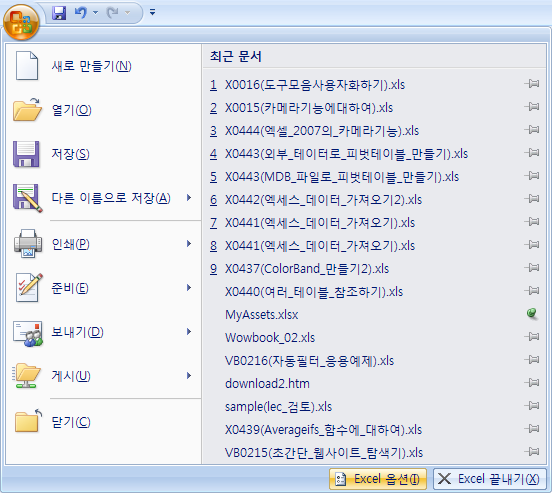
(1) 좌측 상단의 Microsoft Office 단추를 클릭하고 'Excel 옵션' 버튼을 클릭합니다.
(2) '사용자 지정'을 선택하고 '다음에서 명령 선택' 항목의 콤보 박스를 이용하여 '리본 메뉴에 없는 명령'을 선택합니다. 그러면 아래쪽에 여러 가지 아이콘들이 표시되는데 이 중에서 '카메라' 아이콘을 선택하고 '추가' 버튼을 클릭하여 카메라 아이콘을 오른쪽의 '빠른 실행 도구 모음 사용자 지정' 목록에 추가합니다.
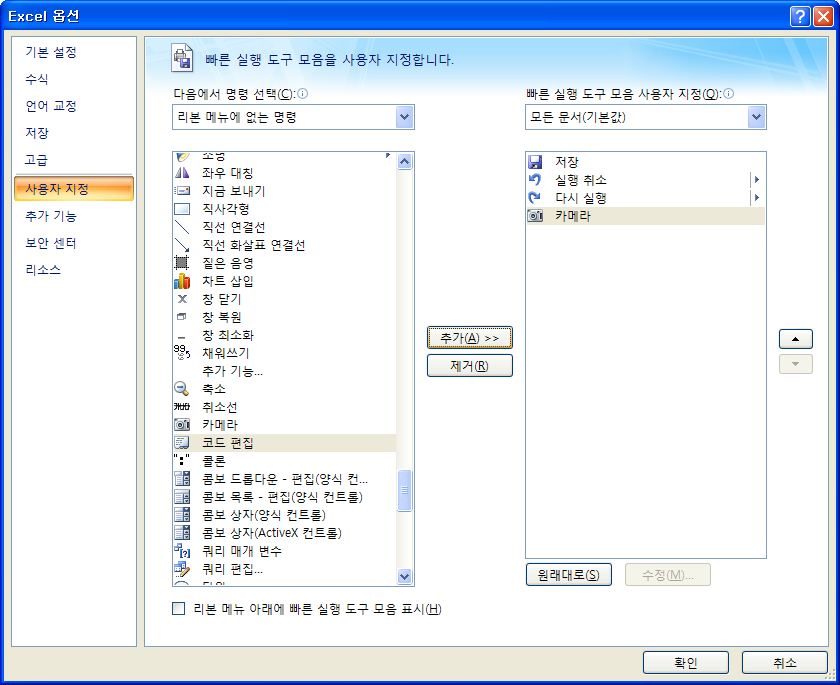
만약 이미 추가된 아이콘을 삭제하려면… 오른쪽 목록 상자에서 해당 아이콘을 선택한 다음, '제거' 버튼을 클릭하면 되겠습니다.
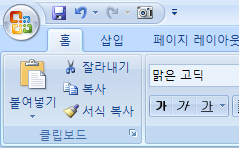
(3) '확인' 버튼을 클릭하면 '빠른 실행 도구 모음'에 '카메라' 아이콘이 추가된 것을 볼 수 있습니다.
카메라 기능의 사용법에 대해서는 따로 설명드리지 않아도 되리라 생각합니다. 혹시라도 궁금하신 분은 앞서 소개해 드린 X0015 강좌를 살펴보시기 바랍니다.
카메라 아이콘 말고도 기본 메뉴에서 제공되지 않는 새로운 아이콘들이 많이 있으니 시간나실 때 한번씩 살펴보시기 바랍니다.
참고로… 엑셀 2003 버전까지는 사용자 지정 도구 모음을 사용자가 원하는 위치에 만들 수 있었습니다만, 엑셀 2007 버전에서는 오로지 '빠른 실행 도구 모음'에만 추가하여 사용할 수 있게 되었습니다.
오늘은 짧게 여기까지…
정리 — 카메라 기능 되살리기
| 단계 | 핵심 작업 |
|---|---|
| 1. 옵션 열기 | Office 단추 → Excel 옵션 |
| 2. 명령 찾기 | 사용자 지정 → 다음에서 명령 선택 → 리본 메뉴에 없는 명령 |
| 3. 추가 | 카메라 선택 → 추가 → 확인 |
| 4. 제거(필요시) | 빠른 실행 도구 모음 목록에서 카메라 선택 → 제거 |
자주 묻는 질문 (FAQ)
Q1. 엑셀 2007에서 카메라 기능이 정말 없어진 건가요?
아니요. 기능 자체는 그대로 있지만 리본 메뉴 어디에도 기본으로 표시되지 않을 뿐입니다. 'Excel 옵션'의 사용자 지정 화면에서 직접 찾아 추가해야 합니다.
Q2. 카메라 아이콘은 어디서 찾을 수 있나요?
'Office 단추 - Excel 옵션 - 사용자 지정'에서 '다음에서 명령 선택' 콤보 박스를 '리본 메뉴에 없는 명령'으로 바꾸면 목록에 '카메라' 항목이 나타납니다.
Q3. 엑셀 2003처럼 원하는 위치에 자유롭게 도구 모음을 만들 수 있나요?
아니요. 엑셀 2007부터는 사용자 지정 아이콘을 원하는 위치에 자유롭게 배치하던 방식이 사라지고, '빠른 실행 도구 모음'이라는 한 곳에만 추가해서 쓸 수 있게 바뀌었습니다.
마치며
카메라 기능이 안 보인다고 없어진 게 아니니, 빠른 실행 도구 모음에 한 번만 꺼내 놓으면 예전처럼 계속 편하게 쓰실 수 있습니다.






