- 최초 작성일: 2006-09-16
- 최종 수정일: 2026-09-26
- 조회수: 17 회
- 작성자: 권현욱 (엑셀러)
- 강의 제목: 차트의 계열 값을 복사하여 고정하기
들어가기 전에
오래 전 엑셀 파일로 진행하던 강의를 웹 글로 복원한 것이라, "버튼을 눌러보세요"처럼 엑셀에서 직접 조작하라는 표현이 남아 있을 수 있습니다. 결과는 본문의 그림이나 표로 확인하실 수 있으며, 현재와 맞지 않는 내용은 보완하되 전반적인 스타일은 당시의 갬성(?)을 유지했습니다.
엑셀에서 차트를 작성한 다음 원본 데이터의 값을 변경하면 차트도 함께 바뀝니다. 실제 값과 상관없이 차트의 값은 항상 그대로 있도록 할 수 있을까요?
차트의 계열 수식을 값으로 바꾸면 원본 데이터와 연결되지 않는 차트를 만들 수 있습니다.

- 최신 글을 불러오는 중...

차트의 계열 값을 복사하여 고정하기
핵심 요약
차트 계열의 수식에서 범위를 선택하고 F9 키로 계산 결과를 값으로 바꾼 뒤 Enter를 누르면 차트의 계열 값을 고정할 수 있습니다.
1. 원본 데이터와 차트
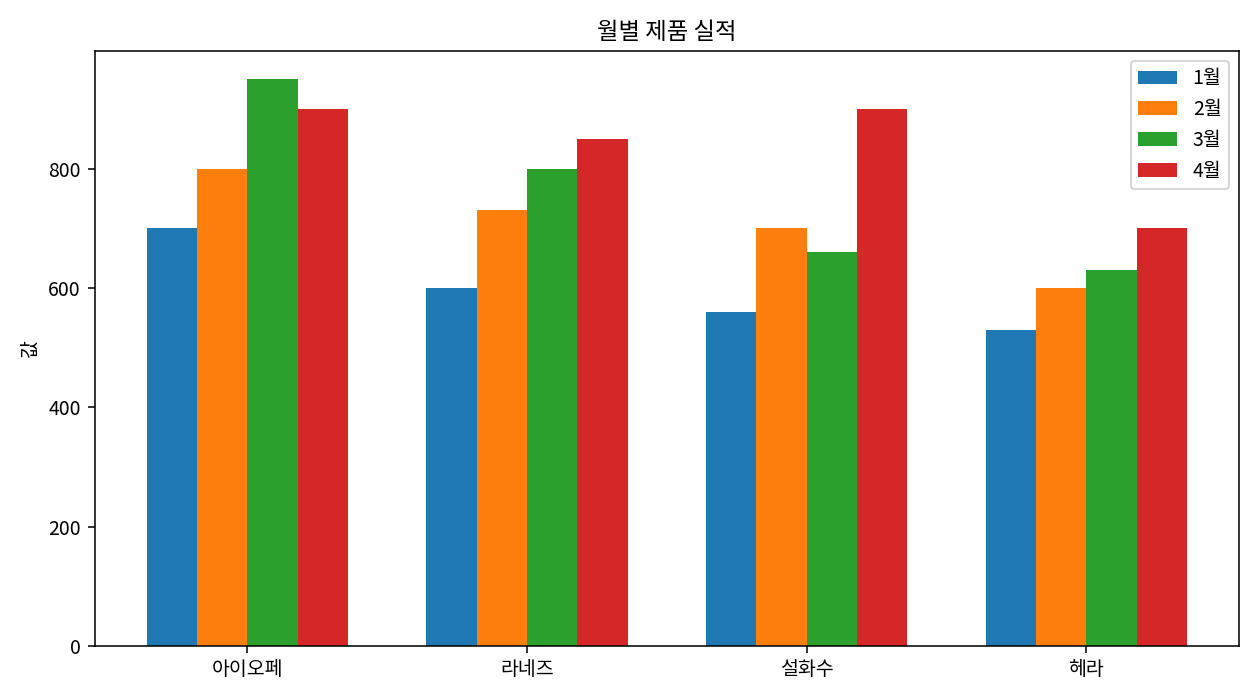
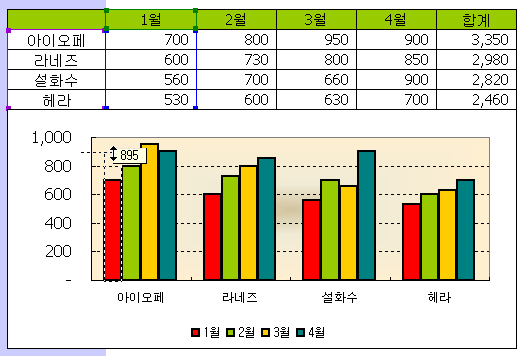
| 제품 | 1월 | 2월 | 3월 | 4월 | 합계 |
|---|---|---|---|---|---|
| 아이오페 | 700 | 800 | 950 | 900 | 3350 |
| 라네즈 | 600 | 730 | 800 | 850 | 2980 |
| 설화수 | 560 | 700 | 660 | 900 | 2820 |
| 헤라 | 530 | 600 | 630 | 700 | 2460 |
2. 차트와 원본 데이터의 관계
일반적인 차트는 원본 데이터와 연결되어 있습니다. 원본 데이터를 수정하면 차트의 계열도 함께 변하고, 차트의 계열 값을 조절하면 원본 데이터에도 영향을 줄 수 있습니다.
3. 계열 수식을 값으로 변환하기
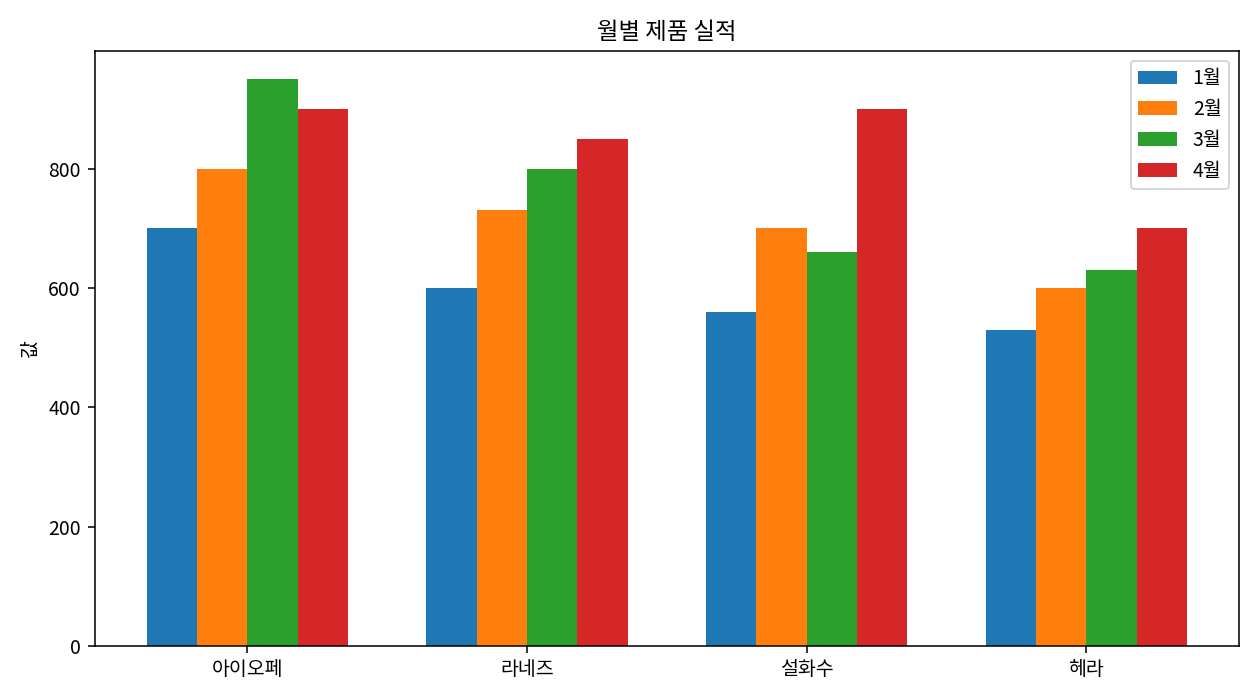

차트의 계열을 클릭하고 수식 입력줄에 표시되는 수식을 전체 선택합니다. 그런 다음 F9 키를 눌러 수식을 계산 결과로 바꿉니다.

Enter 키를 누르면 계열 수식이 값으로 변경됩니다. 다른 계열도 같은 과정을 반복하면 됩니다.
정리
| 단계 | 작업 |
|---|---|
| 1 | 차트 계열 선택 |
| 2 | 수식 입력줄의 전체 계열 수식 선택 |
| 3 | F9로 계산 결과를 값으로 변환 |
| 4 | Enter를 누르고 다른 계열에도 반복 |
자주 묻는 질문 (FAQ)
차트의 계열 값을 고정할 수 있나요?
계열 수식 전체를 선택한 뒤 F9로 계산 결과를 값으로 바꾸면 고정할 수 있습니다.
F9를 누르면 무엇이 바뀌나요?
선택한 수식의 계산 결과가 표시되며, Enter로 확정하면 계열 수식이 값으로 바뀝니다.
모든 계열에 적용해야 하나요?
여러 계열이 있다면 고정하려는 각 계열에 같은 작업을 반복해야 합니다.
마치며
차트 계열을 값으로 바꾸면 원본 데이터의 변경에 영향을 받지 않는 고정된 차트를 만들 수 있습니다.






