- 최초 작성일:
- 최종 수정일: 2026-09-26
- 조회수: 13 회
- 작성자: 권현욱 (엑셀러)
- 강의 제목: 표 기능을 이용하여 문자열 분리하기
들어가기 전에
오래 전 엑셀 파일로 진행하던 강의를 웹 글로 복원한 것이라, "버튼을 눌러보세요"처럼 엑셀에서 직접 조작하라는 표현이 남아 있을 수 있습니다. 결과는 본문의 그림이나 표로 확인하실 수 있으며, 현재와 맞지 않는 내용은 보완하되 전반적인 스타일은 당시의 갬성(?)을 유지했습니다.
한 셀에 입력된 문자열을 여러 셀로 나누어 배치하는 방법을 소개합니다. 이 예제에서는 텍스트 나누기 기능 대신 Excel의 '표' 기능과 MID 함수를 조합합니다.

- 최신 글을 불러오는 중...

표 기능을 이용하여 문자열 분리하기
핵심 요약
한 셀의 문자열에서 원하는 위치의 문자를 MID 함수로 추출하고, 데이터 표 기능을 이용해 여러 위치의 결과를 한꺼번에 생성합니다.
1. 원본과 목표 결과
| 원본 | 분리 결과 |
|---|---|
| abcdefgh | a, b, c, d, e, f, g, h |
| ABCDEFGH | A, B, C, D, E, F, G, H |
| 엑셀에관한 모든것 엑셀러에게… | 엑, 셀, 에, 관, 한, (공백), 모, 든 … |
2. MID 함수로 문자 하나 추출하기
=MID(B42,B43,1)첫 번째 인수는 문자열이 있는 셀, 두 번째 인수는 가져올 문자의 위치, 세 번째 인수는 가져올 문자 수입니다.
3. 문자 위치 번호 만들기
문자열이 입력된 셀의 다음 열부터 1, 2, 3, …과 같이 문자의 위치를 입력합니다.
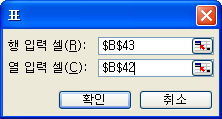
4. 데이터 표 기능으로 한꺼번에 계산하기
전체 영역을 지정하고 '데이터-표' 메뉴를 선택합니다. 표 대화상자에서 행 입력 셀과 열 입력 셀을 지정하면 각 위치에 해당하는 MID 함수의 결과가 자동으로 채워집니다.
정리
데이터 표는 동일한 구조의 수식을 여러 입력값에 대해 한꺼번에 계산할 때 사용할 수 있습니다. 단순한 가격 조견표나 구구단뿐 아니라 문자열 처리에도 응용할 수 있습니다.
자주 묻는 질문 (FAQ)
MID 함수는 어떤 역할을 하나요?
문자열에서 지정한 위치부터 원하는 개수만큼 문자를 추출합니다.
데이터 표 기능을 왜 사용하나요?
문자 위치를 여러 개 바꿔가며 같은 수식을 한꺼번에 계산하기 위해 사용합니다.
문자열 분리에는 꼭 이 방법을 써야 하나요?
아닙니다. 목적에 따라 텍스트 나누기, TEXTSPLIT 등의 다른 방법도 사용할 수 있습니다.
마치며
기능의 이름만 보고 용도를 한정하기보다 함수와 표 기능을 조합하면 생각하지 못했던 문제에도 응용할 수 있습니다.






