- 최초 작성일: 2006-05-23
- 최종 수정일: 2026-09-26
- 조회수: 31 회
- 작성자: 권현욱 (엑셀러)
- 강의 제목: 파이 차트의 일부분 자세히 보기
들어가기 전에
오래 전 엑셀 파일로 진행하던 강의를 웹 글로 복원한 것이라, "버튼을 눌러보세요"처럼 엑셀에서 직접 조작하라는 표현이 남아 있을 수 있습니다. 결과는 본문의 그림이나 표로 확인하실 수 있으며, 현재와 맞지 않는 내용은 보완하되 전반적인 스타일은 당시의 갬성(?)을 유지했습니다.
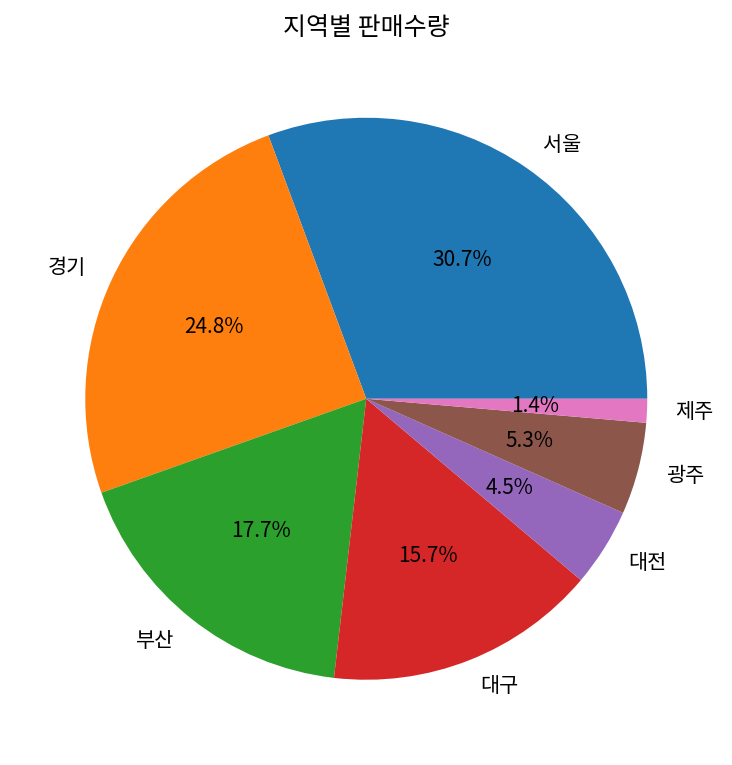
다음과 같은 지역별 판매수량 데이터가 있습니다.
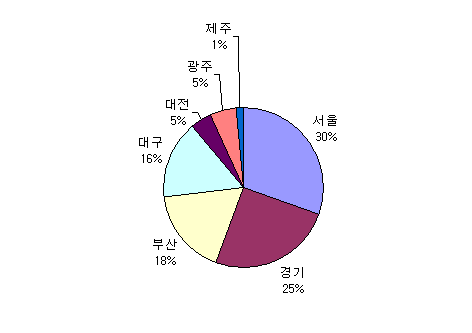
이것을 이용하여 원형 차트를 그려보면… 그림과 같이 대전, 광주, 제주 지역의 데이터는 구성비가 작아서 제대로 알아보기가 어렵습니다.
파이 차트의 일부분을 분리해서 가독성을 높이는 방법을 소개합니다.

- 최신 글을 불러오는 중...

파이 차트의 일부분 자세히 보기
핵심 요약
- 파이 차트에서 구성비가 작은 항목을 별도의 파이로 분리하여 자세히 표현하는 방법을 소개합니다.
- 원형 차트의 하위 종류인 ‘원형 대 원형’을 이용하면 작은 구성비의 지역을 두 번째 파이로 나누어 표시할 수 있습니다.
- ‘데이터 계열 서식’의 ‘계열 분할’ 옵션을 ‘사용자 지정’으로 설정하면 두 번째 차트에 표시할 항목을 조정할 수 있습니다.
예제 데이터
| 지역 | 판매수량 |
|---|---|
| 서울 | 16,811 |
| 경기 | 13,578 |
| 부산 | 9,726 |
| 대구 | 8,590 |
| 대전 | 2,472 |
| 광주 | 2,900 |
| 제주 | 749 |
이것을 이용하여 원형 차트를 그려보면… 그림과 같이 대전, 광주, 제주 지역의 데이터는 구성비가 작아서 제대로 알아보기가 어렵습니다.
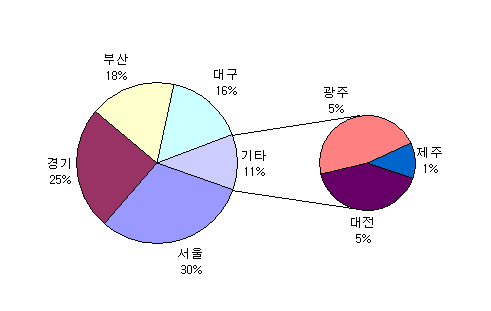
그러면 아래의 차트는 어떻습니까? 대전, 광주, 제주 데이터만 별도로 분리를 해서 표현해 놓으니까 지역별 파이 사이즈를 한결 잘 이해할 수 있겠지요?
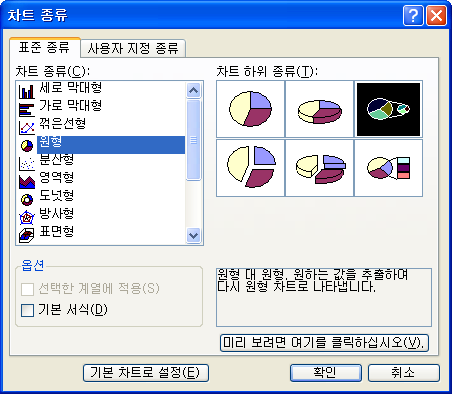
이것은 '원형' 차트 중에서 '차트 하위 종류-원형 대 원형'을 선택했을 때 작성되는 차트입니다. 다른 것은 크게 설명드릴 부분은 없는 듯 하고… 차트의 계열을 마우스 오른쪽 버튼으로 클릭한 다음 '데이터 계열 서식' 메뉴를 선택해 보세요.
여기에서 '계열 분할'이라는 재미있는 항목이 있습니다. 이것은 두번째 차트로 계열을 분할할 때 그 기준을 설정하는 항목입니다. 다른 항목값을 선택할 수도 있지만 '사용자 지정'으로 설정을 해 두면 나중에 차트를 작성하고 나서 마우스로 원형 조각을 끌어서 자유자재로 이동시킬 수 있어 편리합니다.
다음 시간에…






