- 최초 작성일: 2006-04-12
- 최종 수정일: 2026-09-26
- 조회수: 19 회
- 작성자: 권현욱 (엑셀러)
- 강의 제목: 매출금액과 구성비율 차트에 표시하기
들어가기 전에
오래 전 엑셀 파일로 진행하던 강의를 웹 글로 복원한 것이라, "버튼을 눌러보세요"처럼 엑셀에서 직접 조작하라는 표현이 남아 있을 수 있습니다. 결과는 본문의 그림이나 표로 확인하실 수 있으며, 현재와 맞지 않는 내용은 보완하되 전반적인 스타일은 당시의 갬성(?)을 유지했습니다.
//질문 하나 늘 감사하는 마음으로 강의 잘 보고 있습니다. 불쑥 이런 질문을 드리게 되어 죄송합니다만 도저히 해결이 안되서요… 매출액과 그 구성비가 하나의 표로 작성되어 있습니다. 이것을 한 차트로 나타내야 하는데 어떻게 해야 할 지 감도 잡지 못하겠습니다. 힌트만이라도 주실 순 없는지요? 만약 비슷한 강좌가 있다면 어느 강좌인지 번호만이라도 알려주시면 큰 도움이 되겠습니다. 부탁드립니다.
차트의 계열간에 Scale이 달라서 값 차이가 많이 나는 경우 대처 방법에 대해 언젠가 VBA 강좌 시간에 다룬 적이 있었더랬습니다. 강좌 번호는 기억나지 않고 강좌 제목이 "빛은 어둠을 만들고 어둠은…" 였던 것으로 기억합니다. ^^

- 최신 글을 불러오는 중...

매출금액과 구성비율 차트에 표시하기
핵심 요약
차트의 계열간에 Scale이 달라서 값 차이가 많이 나는 경우 대처 방법에 대해 언젠가 VBA 강좌 시간에 다룬 적이 있었더랬습니다. 강좌 번호는 기억나지 않고 강좌 제목이 "빛은 어둠을 만들고 어둠은…" 였던 것으로 기억합니다. ^^ 이번 시간에는 VBA를 사용하지 않고 막대형 차트와 도넛형 차트를 혼합한 차트를 사용하여 해결해 보도록 하겠습니다. 일단 아래 버튼을 눌러서 완성 예제를 살펴보시고…
- 매출금액과 구성비처럼 값의 크기가 다른 데이터를 하나의 차트에서 표현하는 방법을 살펴봅니다.
- 구성비 계열을 별도로 선택해 차트 종류와 축을 조정합니다.
- 막대형 차트와 도넛형 차트를 혼합하여 표현합니다.
예제 데이터
| 품목 | 판매금액 | 구성비 |
|---|---|---|
| PDP TV | 54500 | 0.2524433739 |
| DVD | 47700 | 0.2209458521 |
| 컴퓨터 | 40300 | 0.1866691371 |
| LCD 17" | 27700 | 0.1283060818 |
| XBOX 360 | 35000 | 0.1621195979 |
| 기타 | 10690 | 0.0495159572 |
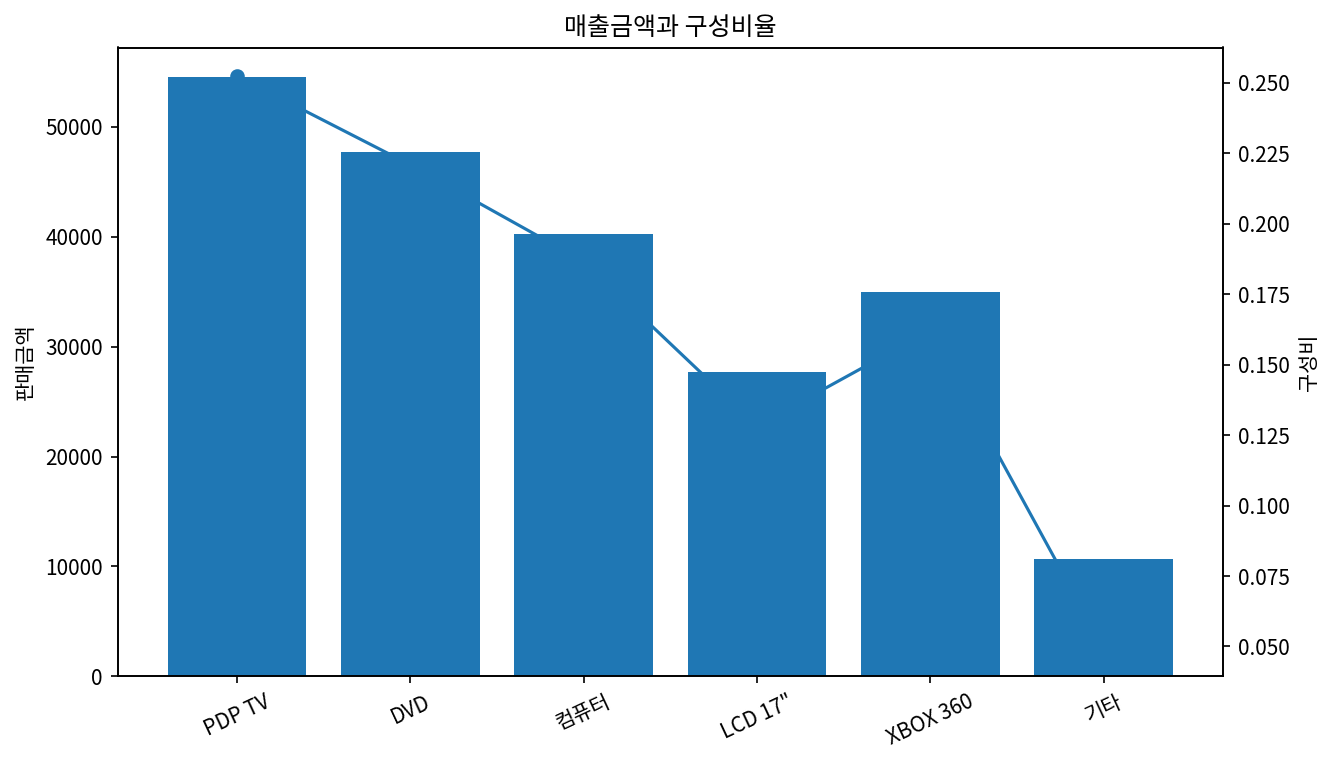
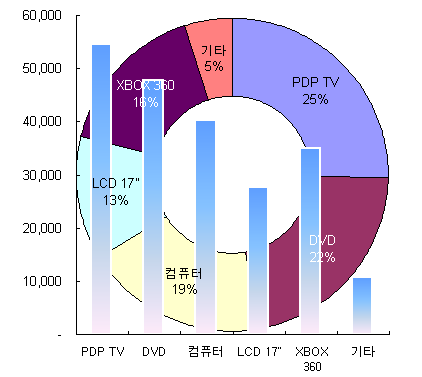
이번 시간에는 VBA를 사용하지 않고 막대형 차트와 도넛형 차트를 혼합한 차트를 사용하여 해결해 보도록 하겠습니다. 일단 아래 버튼을 눌러서 완성 예제를 살펴보시고…
<완성예>
(1) A1:C7 영역을 범위로 지정하고 '차트 마법사' 아이콘을 클릭합니다.
(2) 차트 종류를 '세로 막대형-묶은 세로 막대형'으로 지정하고 차트를 작성합니다.
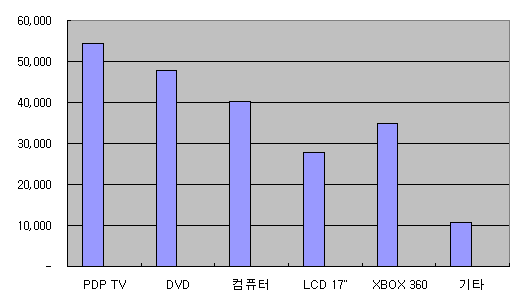
그런데 이 상태에서는 매출금액과 구성비간의 값 차이가 너무 많이 나기 때문에 구성비는 표시되지 않으며, 구성비 계열을 선택하기도 어렵습니다.
(3) 차트를 선택한 다음 '차트' 도구 모음의 '차트 개체' 드롭다운 버튼을 클릭하고 '계열 "구성비"' 항목을 선택합니다.
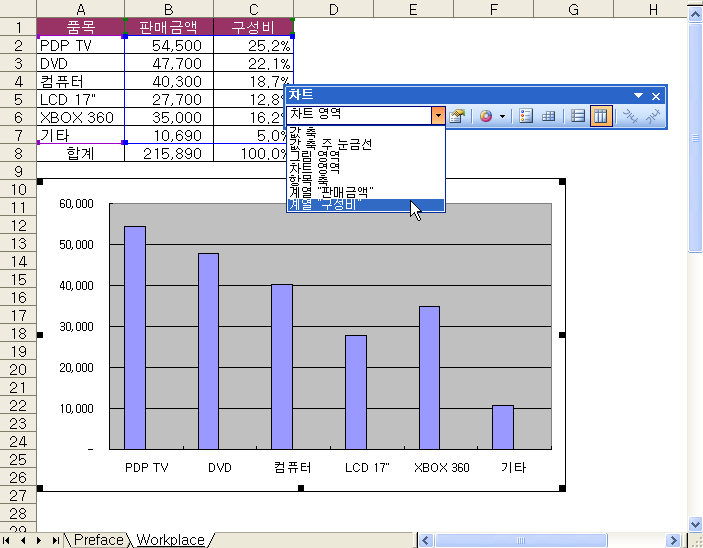
(4) 그러면 '구성비' 계열이 선택되는데, 이 상태에서 '차트-차트 종류' 메뉴를
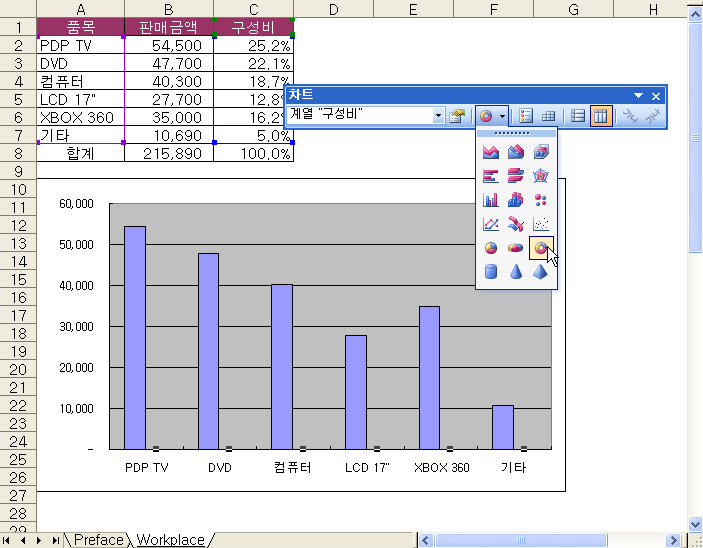
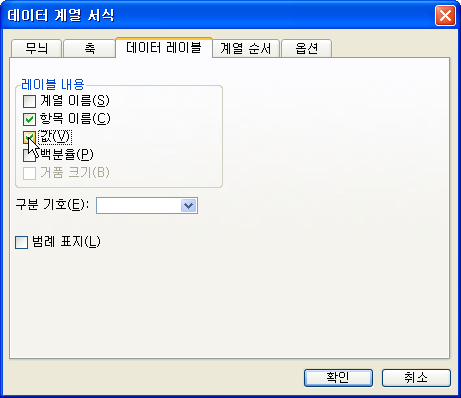
(5) 도넛형 차트를 마우스 오른쪽 버튼으로 클릭하고 '데이터 계열 서식' 메뉴를 선택합니다. 그런 다음, '데이터 레이블' 탭에서 '항목 이름'과 '값' 항목 앞에 체크 표시를 하고 '확인' 버튼을 클릭합니다.
(6) 앞의 <완성예>를 참고로, 차트의 위치와 크기, 각종 속성값을 자신의 취향에 맞게 조절하여 완성합니다.
다음에 또…
자주 묻는 질문 (FAQ)
Q1. 이 강좌에서 다루는 차트는 무엇인가요?
매출금액과 구성비를 하나의 차트에 함께 표시하는 방법을 다룹니다.
Q2. 구성비가 잘 보이지 않는 문제는 어떻게 해결하나요?
구성비 계열을 별도로 선택해 차트 종류와 축을 조정하는 방법을 소개합니다.
Q3. VBA 없이도 만들 수 있나요?
원본 강좌에서는 VBA를 사용하지 않고 차트 기능을 이용해 해결합니다.
마치며
매출금액과 구성비율 차트에 표시하기의 핵심 내용을 원본 강좌의 순서에 따라 살펴보았습니다. 예제와 단계를 직접 따라 하면서 업무에 적용해 보시기 바랍니다.






