- 최초 작성일: 2006-04-04
- 최종 수정일: 2026-09-26
- 조회수: 14 회
- 작성자: 권현욱 (엑셀러)
- 강의 제목: 시트 배경 이미지 인쇄하기
들어가기 전에
오래 전 엑셀 파일로 진행하던 강의를 웹 글로 복원한 것이라, "버튼을 눌러보세요"처럼 엑셀에서 직접 조작하라는 표현이 남아 있을 수 있습니다. 결과는 본문의 그림이나 표로 확인하실 수 있으며, 현재와 맞지 않는 내용은 보완하되 전반적인 스타일은 당시의 갬성(?)을 유지했습니다.
원본 강의의 질문과 설명, 예제, 단계별 이미지를 원본의 흐름에 맞춰 복원했습니다.

- 최신 글을 불러오는 중...

시트 배경 이미지 인쇄하기
핵심 요약
- 시트 배경 이미지 인쇄하기의 핵심 기능과 실제 활용 방법을 단계별로 살펴봅니다.
- 시트배경, 배경이미지, 인쇄를 중심으로 원본 강의의 예제와 수식, 설정 방법을 확인할 수 있습니다.
- 원본 강의의 설명과 예제 흐름을 따라가며 실무에서 활용할 수 있는 방법을 익힐 수 있습니다.
강의 내용
예제 파일을 내려받으려면 여기를 클릭하세요.
'서식-시트-배경' 메뉴를 이용하면, 현재 보이는 워크시트와 같이 시트에 이미지를
삽입할 수 있습니다. 그런데 그것까지는 좋은데… 이렇게 해서 삽입한 배경 무늬는
인쇄가 되지 않는다는 것입니다.
이런 경우에는 보통 2가지 정도로 해결이 가능합니다.
방법 1 - 웹 브라우저'를 이용하는 방법
(1) ''파일-웹 페이지 미리 보기' 메뉴를 선택합니다.
그러면 현재 시트의 내용이 웹 브라우저 상에 나타납니다.
(2) 웹 브라우저 상태에서 '파일-인쇄 미리 보기' 메뉴를 선택합니다.
미리 보기 화면에서 배경 그림이 표시된다면 화면에 보이는 상태대로 배경 그림이
인쇄됩니다.
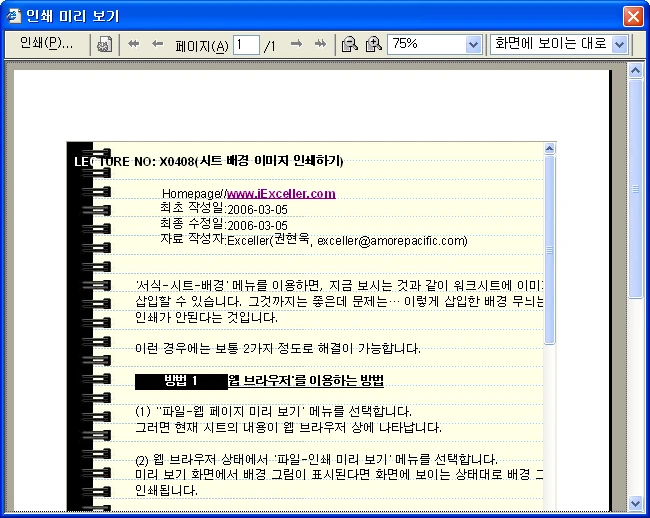
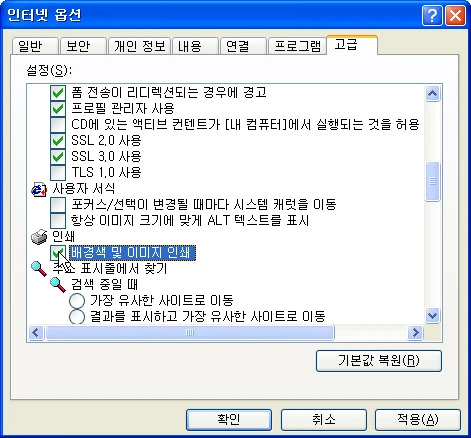
만약 웹 브라우저 상에서 배경 그림이 나타나지 않으면 '도구-인터넷 옵션' 메뉴에서
'고급' 탭을 선택하고 '인쇄-배경색 및 이미지 인쇄' 항목을 선택하면 됩니다.
방법 2 - '머리글'을 이용하는 방법
앞의 방법은 아주 오래 전 강좌(X0227)에서 소개해 드린 방법입니다.
이 방법말고 '머리글'을 이용하는 방법도 있습니다(단, 이 방법은 엑셀 2002
이후 버전에서만 사용가능합니다).
(1) 해당 워크시트에서 '보기-머리글/바닥글' 메뉴를 선택합니다.
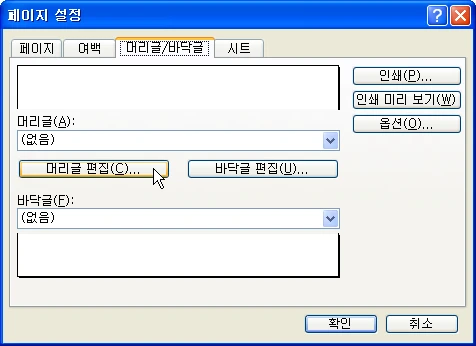
(2) '페이지 설정' 대화상자에서, '머리글 편집' 버튼을 클릭합니다.
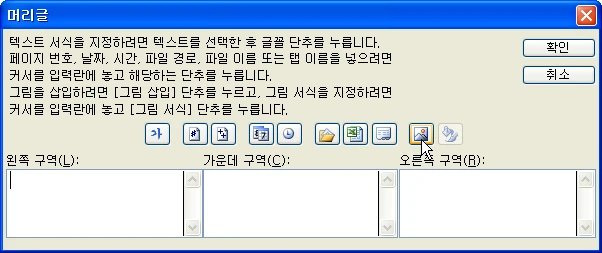
(3) '머리글' 대화상자에서 '그림 삽입' 아이콘을 클릭합니다.
(4) '그림 삽입' 대화상자에서 삽입할 이미지를 선택하고 '삽입' 버튼을 클릭합니다.
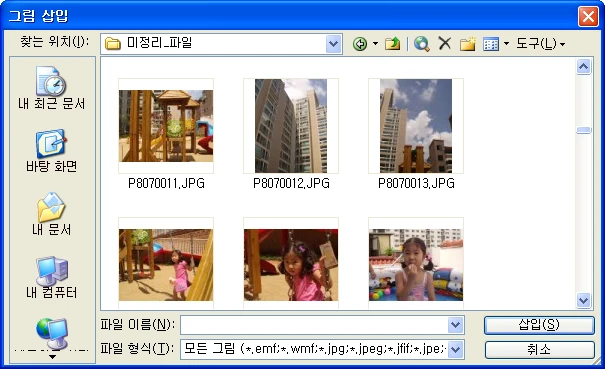
(5) '머리글' 대화상자가 나타나면 '확인' 버튼을 눌러 대화상자를 닫습니다.
(6) '페이지 설정' 대화상자가 나타나는데 역시 '확인' 버튼을 눌러 종료합니다.
화면상으로는 아무 변화가 없는 것처럼 보입니다만, '미리 보기' 아이콘을 클릭
해보면 이미지가 워크시트의 배경으로 삽입되어 있음을 알 수 있습니다.
다음 시간에…






