- 최초 작성일: 2006-03-30
- 최종 수정일: 2026-09-26
- 조회수: 10 회
- 작성자: 권현욱 (엑셀러)
- 강의 제목: 다른 시트에서 이중 유효성 검사 설정하기
들어가기 전에
오래 전 엑셀 파일로 진행하던 강의를 웹 글로 복원한 것이라, "버튼을 눌러보세요"처럼 엑셀에서 직접 조작하라는 표현이 남아 있을 수 있습니다. 결과는 본문의 그림이나 표로 확인하실 수 있으며, 현재와 맞지 않는 내용은 보완하되 전반적인 스타일은 당시의 갬성(?)을 유지했습니다.
원본 강의의 질문과 설명, 예제, 단계별 이미지를 원본의 흐름에 맞춰 복원했습니다.

- 최신 글을 불러오는 중...

다른 시트에서 이중 유효성 검사 설정하기
핵심 요약
- 다른 시트에서 이중 유효성 검사 설정하기의 핵심 기능과 실제 활용 방법을 단계별로 살펴봅니다.
- 유효성검사, 이중유효성, INDIRECT를 중심으로 원본 강의의 예제와 수식, 설정 방법을 확인할 수 있습니다.
- 원본 강의의 설명과 예제 흐름을 따라가며 실무에서 활용할 수 있는 방법을 익힐 수 있습니다.
강의 내용
예제 파일을 내려받으려면 여기를 클릭하세요.
이중 유효성 검사는 다른 시트에서는 적용이 불가하다고 알고 있습니다.
이중 유효성을 사용하지 않고 리스트박스나 콤보박스 또는 기타 선택상자를
이용하여 위와 같이 선택하여 특정 셀 아래로 차례로 디스플레이 할 수 있는
방법이 있으면 한수 배우기를 청합니다.
'이중 유효성 검사'에 대해서는 강좌 시간에 이미 여러 차례 소개해 드린 바
있습니다. 이와 관련된 내용은 X0359 강좌의 도입 부분을 살펴보시면 될 듯
합니다. 이번 시간에는 지금까지와는 조금 다르게… '이름 정의' 방법을 통해
이중 유효성 검사 기능을 구현해 보겠습니다(이것 또한 과거에 소개했을 지도
모른다는 생각이 들지 않는 것은 아닙니다. ^^;).
일단 버튼을 눌러서 결과를 확인하고 돌아오시기 바랍니다.
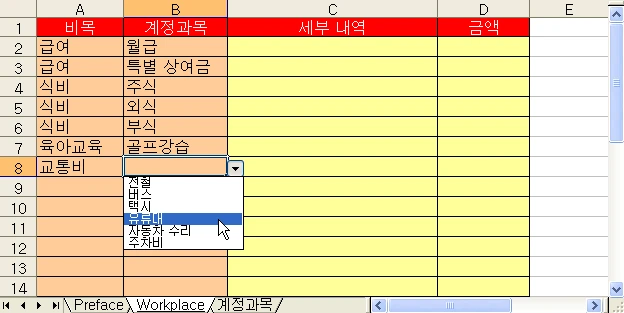
'계정과목' 시트에 있는 각종 비용 발생 항목들을 Workplace 시트에서 불러다가
이상없이 사용할 수 있음을 알 수 있습니다.
(1) '비목'을 비롯한 각종 세부 항목들의 이름을 정의합니다.
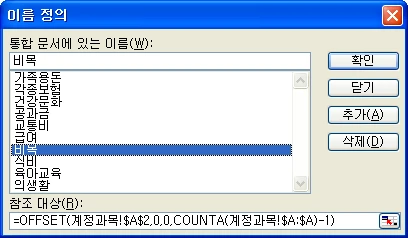
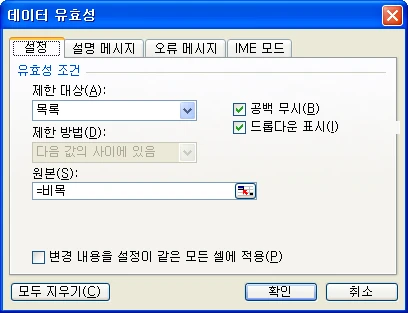
(2) A열에 비목을 입력하기 위한 '유효성 검사'를 설정합니다.
보시는 바와 같이, 다른 시트에 있는 정의된 '이름'을 불러다가 사용하려면
이름 앞에 등호(=)를 붙여주면 됩니다.
(3) B열에는 비목에 따른 계정과목이 입력되어야 합니다. 이번에는 '원본' 항목에
Indirect 함수를 사용하여 다음과 같이 조건을 지정합니다.
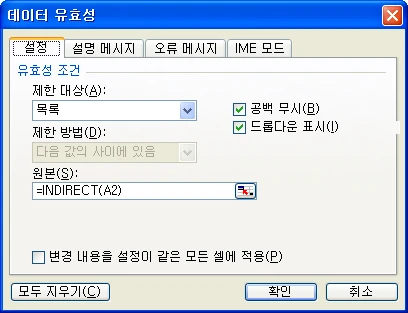
이제 비목을 선택하면 선택된 비목에 따른 계정과목들이 화면에 표시됩니다.
다음 시간에…






