- 최초 작성일: 2006-03-28
- 최종 수정일: 2026-09-26
- 조회수: 12 회
- 작성자: 권현욱 (엑셀러)
- 강의 제목: 조건부 서식에서 4가지 조건 사용하기
들어가기 전에
오래 전 엑셀 파일로 진행하던 강의를 웹 글로 복원한 것이라, "버튼을 눌러보세요"처럼 엑셀에서 직접 조작하라는 표현이 남아 있을 수 있습니다. 결과는 본문의 그림이나 표로 확인하실 수 있으며, 현재와 맞지 않는 내용은 보완하되 전반적인 스타일은 당시의 갬성(?)을 유지했습니다.
원본 강의의 질문과 설명, 예제, 단계별 이미지를 원본의 흐름에 맞춰 복원했습니다.

- 최신 글을 불러오는 중...

조건부 서식에서 4가지 조건 사용하기
핵심 요약
- 조건부 서식에서 4가지 조건 사용하기의 핵심 기능과 실제 활용 방법을 단계별로 살펴봅니다.
- 조건부서식, 4가지조건, 셀서식를 중심으로 원본 강의의 예제와 수식, 설정 방법을 확인할 수 있습니다.
- 원본 강의의 설명과 예제 흐름을 따라가며 실무에서 활용할 수 있는 방법을 익힐 수 있습니다.
강의 내용
예제 파일을 내려받으려면 여기를 클릭하세요.
업무상 조건부 서식을 자주 사용하고 있습니다.
그런데 아무리 해도 조건을 3개 밖에 줄 수 없는데 혹시 이것을 늘릴 수는
없나요? VBA나 다른 방법을 사용해도 불가능 할까요?
결론부터 얘기하자면... 그러실 수 없습니다!
설령 VBA를 사용하더라도 조건부 서식의 '조건' 설정을 4가지 이상으로
지정할 수는 없으며, 다중 If 문이나 Select~Case 문 등을 사용하여 조건을
여러 가지로 지정할 수는 있습니다. 이 경우에도 '조건부 서식' 기능을
사용하는 것은 아니고 Range 개체의 Interior 속성을 이용합니다.
Anyway… VBA를 사용하여 해결하는 방법은 VBA 초반 강좌 중에서 '실행순서
제어하기'와 관련된 부분을 참고하시면 되겠고… 오늘은 엑셀 강좌이니만큼
본연의 강좌(?)에 충실하여 VBA를 사용하지 앟고 해결할 수 있는 방법에 대해
살펴보겠습니다.
어떤 방법을 쓰든지 간에 '조건부 서식'에서 사용할 수 있는 조건의 수는 3개를
넘을 수 없습니다. 하지만 엑셀의 기본 셀 서식을 활용하면 4가지 조건을 사용한
것처럼 보이게 할 수 있습니다(아하~! 하고 무릎을 치시는 분이 저기 계시는군요).
아래 버튼을 누르신 다음, 평균 부분에 지정된 서식을 눈여겨 보세요.
G열에 있는 셀을 하나 선택하고 '서식-조건부 서식' 메뉴를 눌러보니 분명히
조건부 서식이 지정되어 있는데… 다음과 같이 4가지 조건에 따라 서식이
구분 적용되었지요?
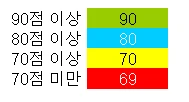
어떤 방법을 쓰든지 간에 '조건부 서식'에서 사용할 수 있는 조건의 수는 3개를
넘을 수 없습니다. 하지만 엑셀의 기본 셀 서식을 활용하면 4가지 조건을 사용한
것처럼 보이게 할 수 있습니다(아하~! 하고 무릎을 치시는 분이 저기 계시는군요).
(1) G4:G23 영역을 범위로 지정하고 '서식-조건부 서식' 메뉴를 선택합니다.
(2) '조건부 서식' 대화상자의 조건을 다음과 같이 지정합니다.
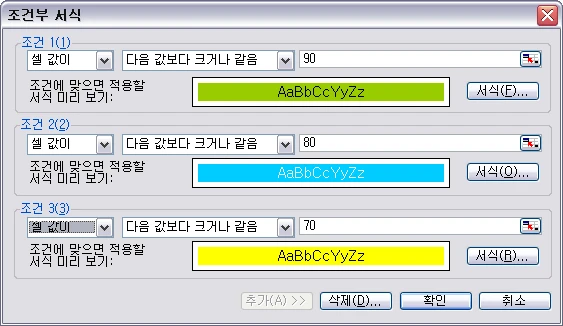
(3) '확인' 버튼을 클릭하면 다음과 같이 조건부 서식이 적용됩니다.
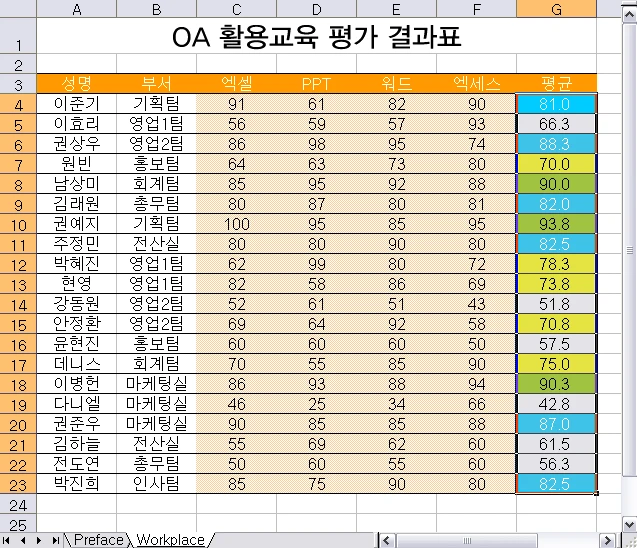
마지막으로, 범위를 강조한 상태로 색상표에서 채우기 색으로 검정을 선택합니다.
이제 네 가지 경우를 모두 포함하는 조건부 서식이 범위에 지정되었습니다.
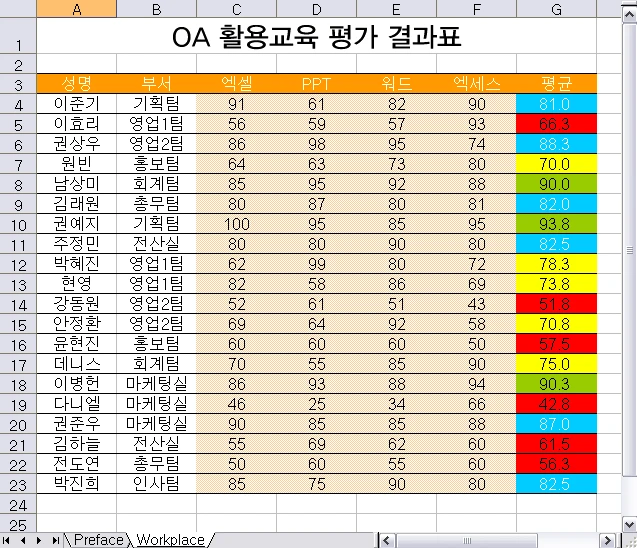
(4) 이 상태에서 '채우기 색'을 '빨간색'으로 지정하면 조건부 서식의 조건을 4가지로
지정한 것처럼 보이게 됩니다.
다음에 또…






