- 최초 작성일: 2006-03-21
- 최종 수정일: 2026-09-26
- 조회수: 12 회
- 작성자: 권현욱 (엑셀러)
- 강의 제목: 수식에 레이블 적용하기
들어가기 전에
오래 전 엑셀 파일로 진행하던 강의를 웹 글로 복원한 것이라, "버튼을 눌러보세요"처럼 엑셀에서 직접 조작하라는 표현이 남아 있을 수 있습니다. 결과는 본문의 그림이나 표로 확인하실 수 있으며, 현재와 맞지 않는 내용은 보완하되 전반적인 스타일은 당시의 갬성(?)을 유지했습니다.
원본 강의의 질문과 설명, 예제, 단계별 이미지를 원본의 흐름에 맞춰 복원했습니다.

- 최신 글을 불러오는 중...

수식에 레이블 적용하기
핵심 요약
- 수식에 레이블 적용하기의 핵심 기능과 실제 활용 방법을 단계별로 살펴봅니다.
- 레이블, 수식, 테이블를 중심으로 원본 강의의 예제와 수식, 설정 방법을 확인할 수 있습니다.
- 원본 강의의 설명과 예제 흐름을 따라가며 실무에서 활용할 수 있는 방법을 익힐 수 있습니다.
강의 내용
예제 파일을 내려받으려면 여기를 클릭하세요.
지난 시간에 엑셀의 "부동 소수점 연산 오류" 현상이 발생하는 원인과 대처방법에
대해 소개를 드렸습니다.
그 중에서 "표시된 정밀도" 옵션값을 조정하는 방법에 대해 설명드릴 때, '통합 문서
옵션' 중에 '수식에 레이블 적용'이라는 항목이 있었는데 기억이 나시나 모르겠습니다.
당연히(^^) 안 나신다구요?
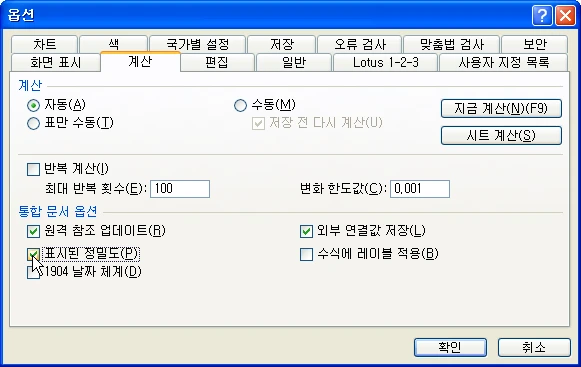
증거를 보여드렸으니 이제 '절대로 기억이 안난다'고는 못 하시겠지요? ^^
그렇다면 '수식에 레이블 적용'이라는 것은 무슨 역할을 수행하는 것일까요?
이 항목을 클릭하여 앞에 체크 표시를 한 다음 '확인' 버튼을 클릭합니다.
그런 다음, 판매 수량을 계산하기 위해 다음과 같이 '=sum(수량)', 즉
테이블의 '레이블'을 입력하고 엔터키를 누르면 결과값이 표시됩니다.
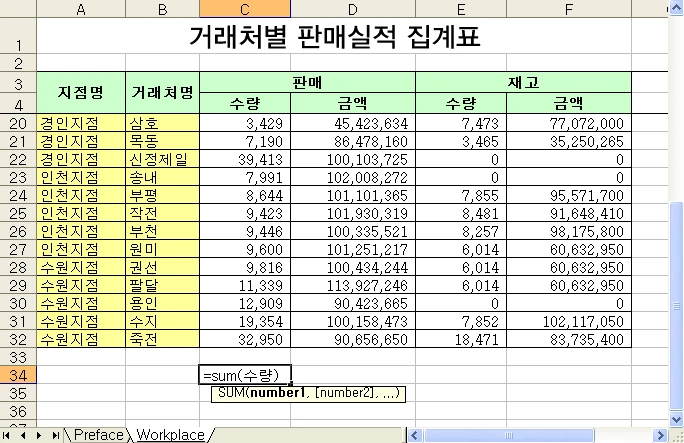
마치 사전에 '이름'을 정의해 둔 것처럼 레이블명을 수식에 사용할 수 있게 됩니다.
만약 '수식에 레이블 적용' 항목이 선택되어 있지 않다면, '#NAME?' 오류, 즉
"나는 그런 이름은 본 적도 들은 적도 없다우!"
라는 오류 메시지가 나타납니다.
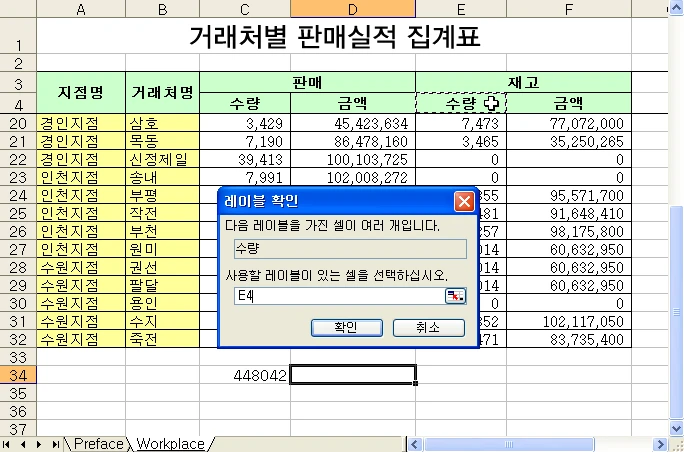
만약 같은 이름을 가진 레이블이 여러 개가 있다면 '레이블 확인' 대화상자가
나타나는데, 여기서 계산을 하고자 하는 레이블을 선택할 수 있습니다.
'수식에 레이블 적용' 기능을 이용하면 테이블의 제목 부분이 병합이 되어 있거나
한 행 이상의 제목으로 구성된 경우 등과 같이 정형화 되지 않은 표에 대해서도
계산을 할 수 있으므로 이런 경우 편리합니다.
다음 시간에…






