- 최초 작성일: 2006-02-07
- 최종 수정일: 2026-09-26
- 조회수: 21 회
- 작성자: 권현욱 (엑셀러)
- 강의 제목: 품목별 일련번호 매기기
들어가기 전에
오래 전 엑셀 파일로 진행하던 강의를 웹 글로 복원한 것이라, "버튼을 눌러보세요"처럼 엑셀에서 직접 조작하라는 표현이 남아 있을 수 있습니다. 결과는 본문의 그림이나 표로 확인하실 수 있으며, 현재와 맞지 않는 내용은 보완하되 전반적인 스타일은 당시의 갬성(?)을 유지했습니다.
여러 가지로 테스트를 많이 해 보시는군요.
사실 Vlookup 함수는 여러 개의 테이블을 참조하는 기능을 제공하지는 않지만(제공하지 않는다기보다 흔히들 그렇게 알고 있지만) 약간만 생각을 해 보면 불가능할 것 같지는 않습니다.

- 최신 글을 불러오는 중...

품목별 일련번호 매기기
핵심 요약
- 원본 강의의 핵심 내용과 실제 활용 방법을 단계별로 살펴봅니다.
- 품목별일련번호,COUNTIF,일련번호을(를) 중심으로 예제와 수식, 설정 방법을 확인합니다.
- 원본 강의의 설명과 예제를 따라가며 실무 활용 방법을 익힐 수 있습니다.
예제 파일을 내려받으려면 여기를 클릭하세요.
온 나라가 雪國이 되어 버렸습니다.
눈길이 많이 미끄럽습니다. 출퇴근시 조심 또 조심하시기 바랍니다.
지난 시간에 t-검정에 대해 소개를 드리면서 마지막에 이런 말씀을 드렸습니다.
양측검정에서 계산된 P 값이 0.058607로 유의 수준 0.05보다 크므로
귀무가설이 기각됩니다. 따라서 상대졸업생과 법대졸업생 사이의 연간
소득수준 차이가 있다고 할 수 있겠습니다.
추출된 결과에 대한 해석 부분은 전공(?) 영역이 아니므로 확신이 서지를 않는군요. ^^
혹시라도 오류가 있을 경우, 알려주시면 수정토록 하겠습니다.
그랬더니… 아니나 다를까 다음과 같은 메일을 주신 분이 있습니다.
언제나 권현욱님의 강의를 틈나는 대로 보려고, 노력하는 장OO입니다...^^
금번 강의 또한 매우 유익하였는데요, 역시 권현욱님께서 우려하셨던대로,
양측검정에서 계산된 P 값이 0.058607로 유의 수준 0.05보다 크므로 귀무 가설이
기각됩니다. 따라서 상대졸업생과 법대졸업생 사이의 연간 소득수준 차이가 있다고
할 수 있겠습니다.
이 부분에 조금 오류가 있습니다.
귀무가설이란, 기존의 사실에 대한 가설, 검정의 대상으로 삼는 가설, 차이가 없음,
영향을 주지 않는 다는 입장입니다. 여기서 P값이 의미하는 바는 귀무가설이 참일 경우,
귀무가설을 기각했을 때 오류를 범할 확률이라고 보시면 됩니다.
즉, 양측검정의 경우, 상대졸업생 연봉 = 법대졸업생 이라는 귀무가설을 기각했을 때
오류를 범할 확률이 유의수준 5% 보다 크므로, 귀무가설을 기각할 수 없게 되는 것입니다.
즉, 상대졸업생 연봉과 법대졸업생 연봉이 다르다고 단언했을때, 약 5.8% 정도의 오류를
범할 수 있겠죠?
그러나, 단측검정의 경우, 즉, 상대졸업생 연봉 < 법대졸업생 연봉의 대립가설로 검정을 하면,
오차확률이 약간 줄어서, P값이 0.05보다 작아집니다. 즉 귀무가설을 기각할 수 있게 되어서,
상대졸업생 연봉이 법대졸업생 연봉보다 통계적으로 유의미하게 작다고 말할 수 있게 됩니다.
조금 어렵죠? 설명하는 저도 늘 헷갈립니다...^^
그럼, 오늘도 항상 건강하세요...
t-검정의 결과에 대한 해석을 반대로 했나 봅니다.
Exceller의 밑천이 다 드러나는군요. ^^;
하긴 그래서 X0386 강좌에서도 미리 말씀을 드리지 않았습니까.
미분, 적분까지는 따라 갔는데 통계에서는 과감하게 책을 덮었다고… ^^;;
이래서 세상 사는 재미가 있습니다.
사람들마다 관심사나 전문분야가 서로 다르기에 서로의 장단점을 보완/발전해
갈 수 있으니 말입니다.
좋은 지적을 해 주신 장O욱님께 감사를 드립니다.
//질문 하나
안녕하세요.
앞에 강좌를 보며 꾸준히 조금씩 배워가고 있습니다.
혼자 끙끙대며 풀어가다 도저히 안되겠어서 도움을 청합니다.
한 시트에 여러 품목이 있을 경우, 품목별로 일련번호를 매길 수 있을까요?
도움을 바라며, 파일을 첨부하여 봅니다.
감사합니다.
아래 버튼을 눌러 예제를 살펴보고 오시기 바랍니다.
품목별 일련번호 매기기
2, 3, 4,… 와 같이 일련번호를 매기고 싶다는 것입니다.
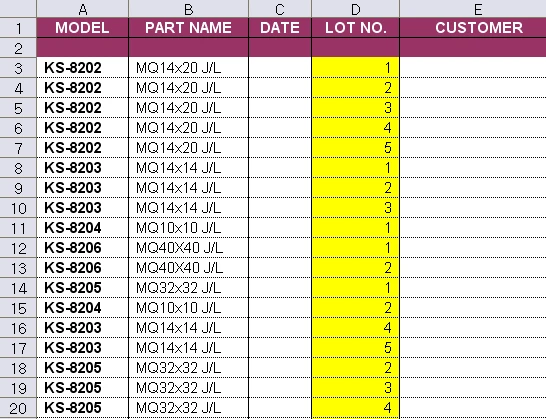
D3 셀에는 다음과 같은 수식이 입력되어 있습니다.
COUNTIF 함수로 일련번호 매기기
'범위 내에서 주어진 조건에 맞는 셀의 개수'를 카운팅하기 위해 사용하는
함수가 Countif 함수라는 것은 잘 알고 계실 것입니다.
하지만 위와 같은 경우에도 Countif 함수를 사용하면 쉽게 해결할 수 있다는
것은, 단순히 이 함수의 정의만 외우고 있어서는 언뜻 떠올리기 어려울 수도
있습니다.
그런 의미에서 이번 강좌의 주제는…
'함수에 대한 고정 관념을 버리자!'
라고 할 수 있겠습니다. ^^
다시 말해서 함수의 이름을 많이 알고 있는 것이 아니라 함수의 속성과 본질을
잘 이해하고 있어야 합니다. 그래야지 응용력이 생깁니다.






