- 최초 작성일: 2006-02-01
- 최종 수정일: 2026-09-26
- 조회수: 22 회
- 작성자: 권현욱 (엑셀러)
- 강의 제목: t-검정을 통한 소득수준 비교하기
들어가기 전에
오래 전 엑셀 파일로 진행하던 강의를 웹 글로 복원한 것이라, "버튼을 눌러보세요"처럼 엑셀에서 직접 조작하라는 표현이 남아 있을 수 있습니다. 결과는 본문의 그림이나 표로 확인하실 수 있으며, 현재와 맞지 않는 내용은 보완하되 전반적인 스타일은 당시의 갬성(?)을 유지했습니다.
//문제 하나 상대 출신과 법대 출신 학생의 소득수준 차이가 있는 지 파악하기 위해 각각 10명씩을 추출하여 연간 급여총액을 파악하였습니다(Stage 시트). 두 모집단은 서로 독립이며, 정규분포를 하고 분산은 같다고 가정합니다. 두 단과 대학 졸업생의 연간 소득수준 차이가 있는 지 5% 유의수준 내에서 검정하고자 합니다.
일단 다음 버튼을 클릭하여 두 집단의 연간 소득 데이터를 확인하세요.

- 최신 글을 불러오는 중...

t-검정을 통한 소득수준 비교하기
핵심 요약
t-검정을 통한 소득수준 비교하기의 핵심 내용을 원문의 설명과 예제 흐름에 따라 정리했습니다.
- t-검정을 통한 소득수준 비교하기의 원문 설명과 예제를 순서대로 확인합니다.
- 원문에 포함된 표와 수식, 단계별 이미지를 함께 확인할 수 있습니다.
- 원문의 마무리 내용까지 흐름을 유지하여 구성했습니다.
검정 대상 데이터와 결과
| 3800 | 4200 | 상대졸업생 | 법대졸업생 | ||
|---|---|---|---|---|---|
| 3700 | 3600 | 평균 | 4504 | 5924 | |
| 4350 | 5050 | 분산 | 2571648.889 | 2373671.111 | |
| 6600 | 7350 | 관측수 | 10 | 10 | |
| 4130 | 4940 | 공동(Pooled) 분산 | 2472660 | ||
| 7160 | 6650 | 가설 평균차 | 0 | ||
| 3200 | 8400 | 자유도 | 18 | ||
| 3300 | 7460 | t 통계량 | -2.019254897 | ||
| 6300 | 6090 | P(T<=t) 단측 검정 | 0.02930339681 | ||
| t 기각치 단측 검정 | 1.734063592 | ||||
| P(T<=t) 양측 검정 | 0.05860679362 | ||||
| t 기각치 양측 검정 | 2.100922037 |
t-검정 실행하기
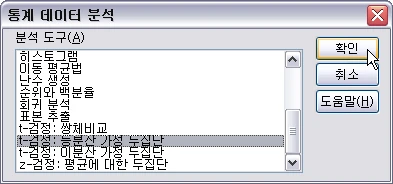
(1) '도구-데이터 분석' 메뉴에서 't-검정 : 등분산 가정 두집단'을 선택하고
'확인' 버튼을 누릅니다.
검정 방법 선택하기
문제에서 '두 집단은 서로 독립이며, 정규분포를 하고 분산은 같다'고 하였으므로 't-검정 : 등분산 가정 두집단'을 선택한 것입니다. 만약 두 집단의 분산이 다르다면 't-검정 : 이분산 가정 두집단'을 선택하면 됩니다.
(2) 't-검정 : 등분산 가정 두집단' 대화상자에서 각 항목을 입력(또는 지정)합니다.
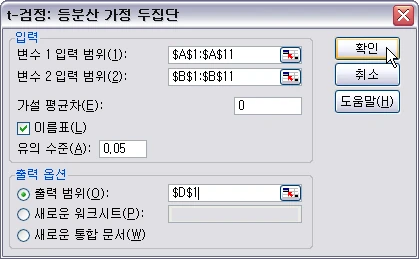
(5) '확인' 버튼을 클릭하면 D1 셀 이후 영역에 결과가 표시됩니다.
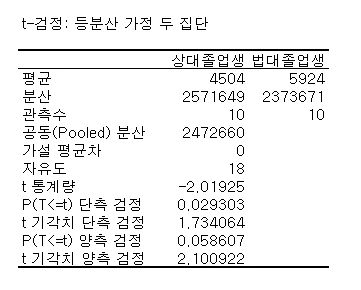
결과 해석하기
양측검정에서 계산된 P 값이 0.058607로 유의 수준 0.05보다 크므로 귀무 가설이 기각됩니다. 따라서 상대졸업생과 법대졸업생 사이의 연간 소득수준 차이가 있다고 할 수 있겠습니다.
추출된 결과에 대한 해석 부분은 전공(?) 영역이 아니므로 확신이 서지를 않는군요. ^^ 혹시라도 오류가 있을 경우, 알려주시면 수정토록 하겠습니다.
마치며
t-검정을 통한 소득수준 비교하기의 핵심 내용을 원문의 설명과 예제 흐름에 따라 정리했습니다. 원문에서 제시한 방법을 실제 예제에 적용해 보면서 각 단계의 설정과 결과를 확인해 보시기 바랍니다.






