- 최초 작성일: 2006-01-26
- 최종 수정일: 2026-09-26
- 조회수: 19 회
- 작성자: 권현욱 (엑셀러)
- 강의 제목: 집중화 경향치와 분산도
들어가기 전에
오래 전 엑셀 파일로 진행하던 강의를 웹 글로 복원한 것이라, "버튼을 눌러보세요"처럼 엑셀에서 직접 조작하라는 표현이 남아 있을 수 있습니다. 결과는 본문의 그림이나 표로 확인하실 수 있으며, 현재와 맞지 않는 내용은 보완하되 전반적인 스타일은 당시의 갬성(?)을 유지했습니다.
지난 시간에 이어서…
이번에는 엑셀의 통계 기능을 이용하여 '집중화 경향치'와 '분산도'를 계산하는 방법에 대해 소개해 드리겠습니다.
다음과 같은 일자별 공정불량률 데이터가 있습니다.
이 데이터를 이용하여 평균, 표준 오차, 중앙값, 표준 편차, 분산, 왜도(비대칭도), 첨도 등을 구해 보겠습니다.

- 최신 글을 불러오는 중...

집중화 경향치와 분산도
핵심 요약
집중화 경향치와 분산도의 핵심 내용을 원문의 설명과 예제 흐름에 따라 정리했습니다.
- 집중화 경향치와 분산도의 원문 설명과 예제를 순서대로 확인합니다.
- 원문에 포함된 표와 수식, 단계별 이미지를 함께 확인할 수 있습니다.
- 원문의 마무리 내용까지 흐름을 유지하여 구성했습니다.
예제 데이터와 통계 결과
| 387 | 클레임률(PPM) | ||
|---|---|---|---|
| 12 | |||
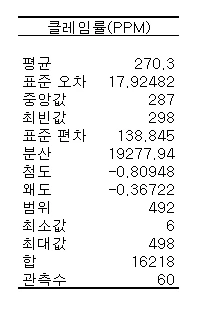
| 435 | 평균 | 270.3 | |
| 282 | 표준 오차 | 17.9248163 | |
| 47 | 중앙값 | 287 | |
| 276 | 최빈값 | 298 | |
| 221 | 표준 편차 | 138.8450301 | |
| 234 | 분산 | 19277.94237 | |
| 334 | 첨도 | -0.8094755477 | |
| 335 | 왜도 | -0.3672200091 | |
| 270 | 범위 | 492 | |
| 264 | 최소값 | 6 | |
| 6 | 최대값 | 498 | |
| 134 | 합 | 16218 | |
| 395 | 관측수 | 60 | |
| 252 | |||
| 371 | |||
| 483 | |||
| 397 | |||
| 223 | |||
| 498 | |||
| 53 | |||
| 409 | |||
| 293 | |||
| 76 | |||
| 220 | |||
| 292 | |||
| 272 | |||
| 8 | |||
| 241 | |||
| 59 | |||
| 97 | |||
| 191 | |||
| 403 | |||
| 373 | |||
| 412 | |||
| 427 | |||
| 101 | |||
| 298 | |||
| 288 | |||
| 422 | |||
| 50 | |||
| 80 | |||
| 109 | |||
| 327 | |||
| 318 | |||
| 442 | |||
| 286 | |||
| 485 | |||
| 488 | |||
| 44 | |||
| 306 | |||
| 198 | |||
| 453 | |||
| 313 | |||
| 298 | |||
| 352 | |||
| 384 | |||
| 259 | |||
| 235 |
기술 통계법 실행하기
지난 시간과 마찬가지로 '분석 도구' 추가 기능이 설치되어 있는 지 확인합니다. 도구-추가 기능' 메뉴를 선택하고 '추가 기능' 대화상자에서 '분석 도구' 항목을 선택한 다음 '확인' 버튼을 클릭합니다(이 때 오피스 설치 CD를 삽입하라고 요구할 수도 있습니다).
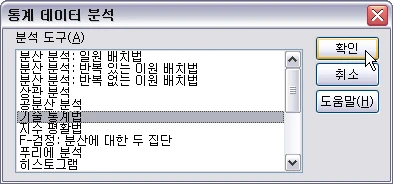
(1) '도구-데이터 분석' 메뉴에서 '기술 통계법'을 선택하고 '확인' 버튼을 누릅니다.
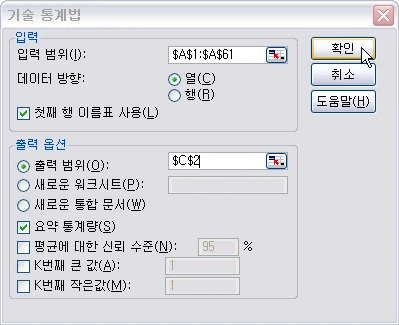
(2) '기술 통계법' 대화상자에서 입력 범위, 데이터 방향, 출력 범위 등을 지정하고
'확인' 버튼을 클릭합니다.
(5) '확인' 버튼을 클릭하면 각종 집중화 경향도와 분산치가 구해집니다.
분석 도구를 이용하지 않고 엑셀의 각종 함수들을 조합해도 어느 정도는 계산할 수 있겠습니다만, 많은 시간과 노력이 필요하겠군요.
마치며
집중화 경향치와 분산도의 핵심 내용을 원문의 설명과 예제 흐름에 따라 정리했습니다. 원문에서 제시한 방법을 실제 예제에 적용해 보면서 각 단계의 설정과 결과를 확인해 보시기 바랍니다.






