- 최초 작성일: 2006-01-17
- 최종 수정일: 2026-09-26
- 조회수: 18 회
- 작성자: 권현욱 (엑셀러)
- 강의 제목: 도수분포표와 히스토그램 만들기
들어가기 전에
오래 전 엑셀 파일로 진행하던 강의를 웹 글로 복원한 것이라, "버튼을 눌러보세요"처럼 엑셀에서 직접 조작하라는 표현이 남아 있을 수 있습니다. 결과는 본문의 그림이나 표로 확인하실 수 있으며, 현재와 맞지 않는 내용은 보완하되 전반적인 스타일은 당시의 갬성(?)을 유지했습니다.
Exceller가 다니는 회사에서는 작년부터 6시그마 혁신 활동을 전사적으로 전개하고 있습니다. 6시그마를 제대로 수행하기 위해서는 통계에 대한 기본 지식이 필수적인지라… 책장 한 구석에서 켜켜이 먼지를 뒤집어 쓰고 있는 오래된 수학책을 꺼내 들었습니다. ^^
사실 학창 시절에도 미분, 적분까지는 간신히 따라갔습니다만 통계만 나오면 과감히(!) 책을 덮었던 기억이 있습니다. 역시나 책도 그 부분은 깨끗하군요. ^^
하지만 필요는 발명의 어머니(아버지였나?)이고 궁하면 통하는 법! 절박한 필요성에 직면하게 되면 평소와 다른 효율이 생기나 봅니다. '통계'라는 과목이 예전처럼 그저 복잡한 것으로 여겨지지만은 않는 것을 보면 말입니다.
그건 그렇고…

- 최신 글을 불러오는 중...

도수분포표와 히스토그램 만들기
핵심 요약
도수분포표와 히스토그램 만들기의 핵심 내용을 원문의 설명과 예제 흐름에 따라 정리했습니다.
- 도수분포표와 히스토그램 만들기의 원문 설명과 예제를 순서대로 확인합니다.
- 원문에 포함된 표와 수식, 단계별 이미지를 함께 확인할 수 있습니다.
- 원문의 마무리 내용까지 흐름을 유지하여 구성했습니다.
예제 데이터
| 753 | 계급구간 | 계급 | 빈도수 | ||
|---|---|---|---|---|---|
| 855 | 599 | 599 | 5 | ||
| 620 | 799 | 799 | 8 | ||
| 969 | 999 | 999 | 6 | ||
| 761 | 1199 | 1199 | 7 | ||
| 1033 | 1399 | 1399 | 8 | ||
| 1100 | 1599 | 1599 | 11 | ||
| 1280 | 1799 | 1799 | 10 | ||
| 1440 | 1999 | 1999 | 5 | ||
| 1834 | 기타 | 0 | |||
| 1500 | |||||
| 1860 | |||||
| 730 | |||||
| 725 | |||||
| 1317 | |||||
| 1756 | |||||
| 1259 | |||||
| 1530 | |||||
| 1320 | |||||
| 1080 | |||||
| 1050 | |||||
| 1099 | |||||
| 1633 | |||||
| 1680 | |||||
| 540 | |||||
| 1405 | |||||
| 1606 | |||||
| 1380 | |||||
| 1570 | |||||
| 661 | |||||
| 1590 | |||||
| 1602 | |||||
| 1204 | |||||
| 1427 | |||||
| 909 | |||||
| 930 | |||||
| 1500 | |||||
| 1740 | |||||
| 890 | |||||
| 664 | |||||
| 1630 | |||||
| 1350 | |||||
| 1420 | |||||
| 1690 | |||||
| 1980 | |||||
| 1501 | |||||
| 815 | |||||
| 556 | |||||
| 460 | |||||
| 1700 | |||||
| 1704 | |||||
| 340 | |||||
| 484 | |||||
| 1360 | |||||
| 1508 | |||||
| 1006 | |||||
| 1100 | |||||
| 1800 | |||||
| 1910 | |||||
| 733 |
도수분포표와 히스토그램 만들기
엑셀의 통계 기능을 이용하여 도수분포표와 히스토그램을 만들어 보겠습니다. 다음과 같은 일자별 공정불량률 데이터가 있습니다.
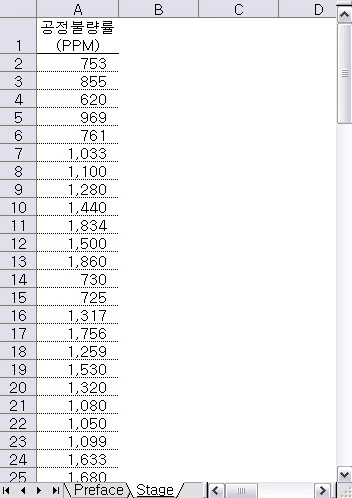
이 데이터를 이용하여 도수분포표와 히스토그램을 만들어 볼까요?
도수분포표 만들기
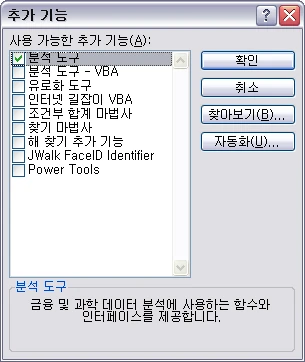
(1) 먼저 '도구-추가 기능' 메뉴를 선택하고 '추가 기능' 대화상자에서 '분석 도구'
항목을 선택한 다음 '확인' 버튼을 클릭합니다(이 때 오피스 설치 CD를 삽입하라고 요구할 수도 있습니다).
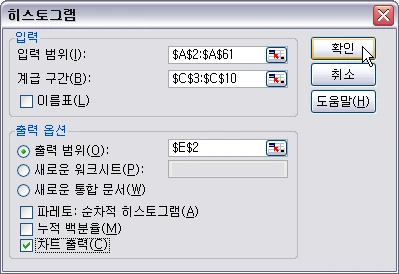
(2) 도수분포표를 작성하기 위한 '계급구간'을 입력합니다.
첫번째 계급의 상한선을 599로 하고 나머지 계급구간은 200씩을 더하여 입력합니다.
히스토그램 만들기
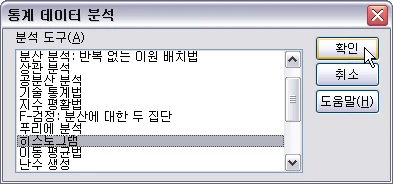
(3) '도구-데이터 분석' 메뉴에서 '히스토그램'을 선택하고 '확인' 버튼을 누릅니다.
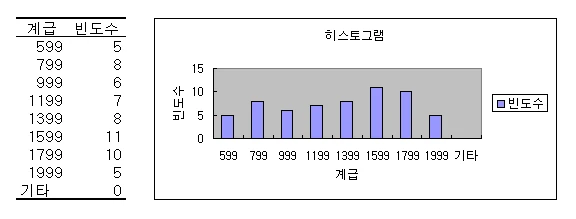
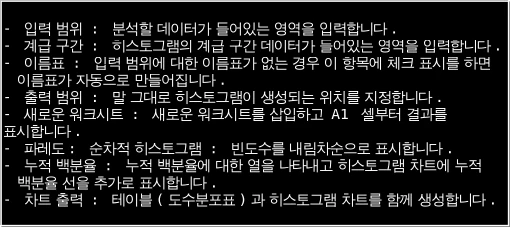
(4) '히스토그램' 대화상자에서 입력 범위, 계급 구간, 출력 범위 등을 지정하고
'차트 출력' 항목 앞에 체크 표시를 한 다음 '확인' 버튼을 클릭합니다.
(5) '확인' 버튼을 클릭하면 도수분포표와 히스토그램이 자동으로 만들어집니다.
히스토그램 차트의 각종 서식을 수정하는 것은 일반 차트에서의 그것과 같습니다.
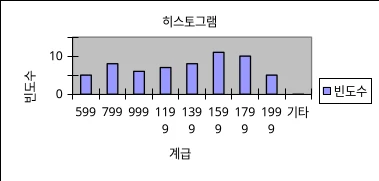
간단하게 만들어지지요? 엑셀의 통계 기능을 잘 활용하면 별도의 통계 패키지 없이도 웬만한 작업은 수행할 수 있다고들 합니다(직접 다 해보지 않아 100% 확신이 없어서리…).
다음 시간에…
마치며
도수분포표와 히스토그램 만들기의 핵심 내용을 원문의 설명과 예제 흐름에 따라 정리했습니다. 원문에서 제시한 방법을 실제 예제에 적용해 보면서 각 단계의 설정과 결과를 확인해 보시기 바랍니다.






