- 최초 작성일: 2005-11-15
- 최종 수정일: 2026-09-26
- 조회수: 26 회
- 작성자: 권현욱 (엑셀러)
- 강의 제목: Comparative Histogram 만들기
들어가기 전에
오래 전 엑셀 파일로 진행하던 강의를 웹 글로 복원한 것이라, "버튼을 눌러보세요"처럼 엑셀에서 직접 조작하라는 표현이 남아 있을 수 있습니다. 결과는 본문의 그림이나 표로 확인하실 수 있으며, 현재와 맞지 않는 내용은 보완하되 전반적인 스타일은 당시의 갬성(?)을 유지했습니다.
//질문 하나 성별 연령별로 인구수를 적었거든요. 이 자료로 인구 피라미드를 만들려고 하는데 아무리해도 안되네요. 자세히 좀 알려주세요~ 자료도 올립니다. 부탁드립니다~

- 최신 글을 불러오는 중...

Comparative Histogram 만들기
핵심 요약
Comparative Histogram 만들기의 핵심 내용을 원문의 설명과 예제 흐름에 따라 정리했습니다.
- Comparative Histogram 만들기의 원문 설명과 예제를 순서대로 확인합니다.
- 원문에 포함된 표와 수식, 단계별 이미지를 함께 확인할 수 있습니다.
- 원문의 마무리 내용까지 흐름을 유지하여 구성했습니다.
| 남자 | 여자 | |
|---|---|---|
| 0-4세 | -10553 | 9390 |
| 5-9세 | -13800 | 12304 |
| 10-14세 | -20544 | 17245 |
| 15-19세 | -22044 | 19393 |
| 20-24세 | -22947 | 26104 |
| 25-29세 | -26147 | 29657 |
| 30-34세 | -25529 | 25580 |
| 35-39세 | -19405 | 21594 |
| 40-44세 | -21080 | 26194 |
| 45-49세 | -23629 | 26641 |
| 50-54세 | -17310 | 18600 |
| 55-59세 | -13993 | 16764 |
| 60-64세 | -9857 | 8351 |
| 65-69세 | -5507 | 5560 |
| 70-74세 | -2726 | 4424 |
| 75-80세 | -1591 | 3788 |
80세이상 -1709 4557
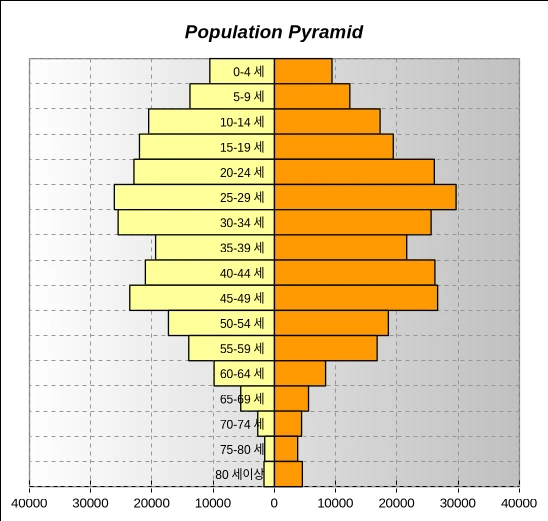
위의 표를 이용하여 다음과 같은 형태의 차트를 만들고 싶으시단 것이지요? (이와 같은 형태의 차트를 보통 Comparative Histogram, 혹은 Population Pyramid 라고 부릅니다)
<완성 예> Comparative Histogram
데이터 준비
이와 같은 차트를 만들려면, <성별 인구 데이터>를 그대로는 사용할 수 없고 조금 변경해야 합니다. 위의 차트에서 '남자' 데이터의 숫자는 겉으로 보기에는 양수이지만 실제로는 음수입니다(셀을 선택하고 수식 입력줄을 살펴보세요!).
| 남 | 여 | |
|---|---|---|
| 0-4세 | -10553 | 9390 |
| 5-9세 | -13800 | 12304 |
| 10-14세 | -20544 | 17245 |
| 15-19세 | -22044 | 19393 |
| 20-24세 | -22947 | 26104 |
| 25-29세 | -26147 | 29657 |
| 30-34세 | -25529 | 25580 |
| 35-39세 | -19405 | 21594 |
| 40-44세 | -21080 | 26194 |
| 45-49세 | -23629 | 26641 |
| 50-54세 | -17310 | 18600 |
| 55-59세 | -13993 | 16764 |
| 60-64세 | -9857 | 8351 |
| 65-69세 | -5507 | 5560 |
| 70-74세 | -2726 | 4424 |
| 75-80세 | -1591 | 3788 |
| 80세이상 | -1709 | 4557 |
(1) 임의의 셀에 숫자 '-1'을 입력하고 '복사'합니다.
(2) 남자 데이터가 들어있는 영역을 범위로 지정하고 '편집-선택하여 붙여넣기'
메뉴를 선택합니다.
(3) '선택하여 붙여넣기' 대화상자에서 '곱하기' 항목을 선택하고 '확인' 버튼을 누릅니다.
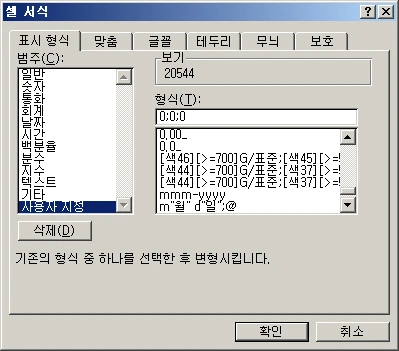
(4) C17:C33 영역을 범위로 지정하고 '서식-셀' 메뉴를 선택합니다.
(5) '사용자 지정' 범주를 선택하고 '0;0;0;' 형식을 추가합니다.
(6) '확인' 버튼을 클릭하면 남자 데이터의 경우, 겉으로 보기에는 양수이지만
실제로는 음수 데이터 형태를 가지게 됩니다.
Comparative Histogram 차트 만들기
이로서 Comparative Histogram을 작성하기 위한 기초 준비는 끝났습니다. 이제부터 히스토그램을 만들어 보도록 하지요.
(1) B16:D33 영역을 범위로 지정하고 '차트 마법사' 아이콘을 선택합니다.
(2) '가로 막대형-누적 가로 막대형' 차트를 선택합니다.
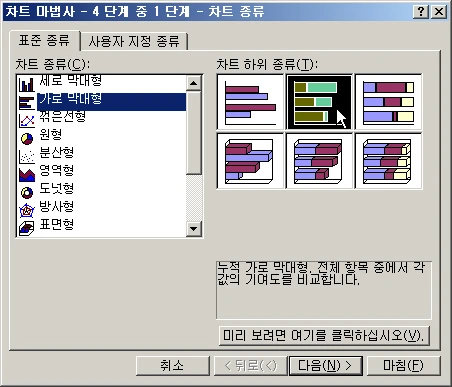
(3) '마침' 버튼을 클릭하면 다음과 같은 형태의 차트가 만들어집니다.
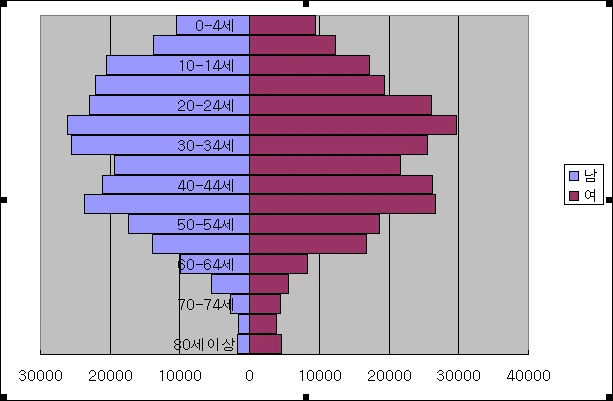
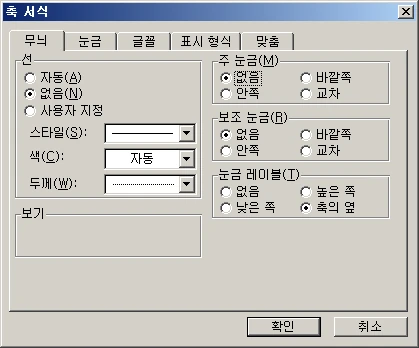
(4) 수직 축을 선택하고 '선'과 '주 눈금', '보조 눈금'을 각각 '없음'으로 지정합니다.
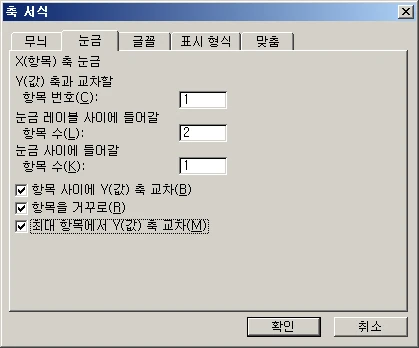
(5) '눈금' 탭에서 '항목을 거꾸로', '최대 항목에서 Y(값) 축 교차' 항목 앞에 체크
표시를 하고 '확인' 버튼을 클릭합니다.
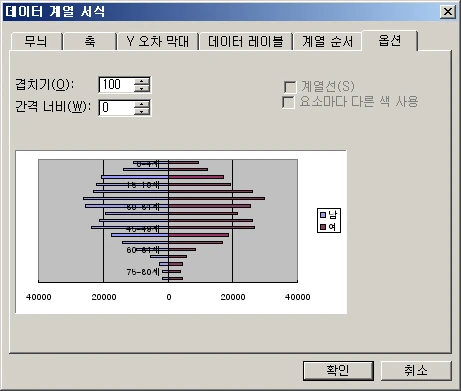
(6) 임의의 계열(즉 막대)을 더블 클릭하면 '데이터 계열 서식' 대화상자가 나타납니다.
'옵션' 탭을 선택하고 '겹치기-100', '간격-0'으로 설정합니다.
(7) '확인' 버튼을 클릭하면 차트가 다음과 같은 형태로 변경됩니다.
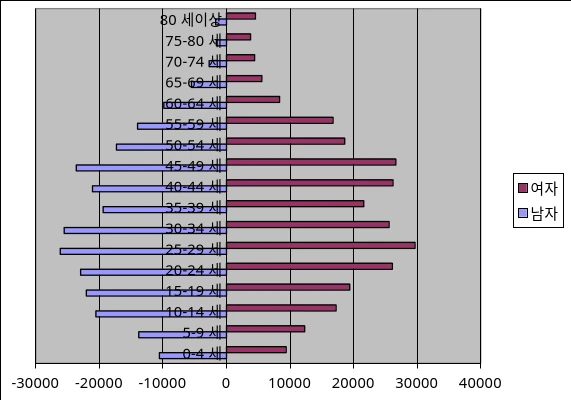
차트의 각종 서식을 적당히 수정하여 <완성 예>와 같은 형태로 변경합니다.
오늘은 여기까지…
마치며
Comparative Histogram 만들기의 핵심 내용을 원문의 설명과 예제 흐름에 따라 정리했습니다. 원문에서 제시한 방법을 실제 예제에 적용해 보면서 각 단계의 설정과 결과를 확인해 보시기 바랍니다.






