- 최초 작성일: 2005-11-01
- 최종 수정일: 2026-09-26
- 조회수: 33 회
- 작성자: 권현욱 (엑셀러)
- 강의 제목: 사용자 지정 서식에서 56가지 색상 사용하는 방법
들어가기 전에
오래 전 엑셀 파일로 진행하던 강의를 웹 글로 복원한 것이라, "버튼을 눌러보세요"처럼 엑셀에서 직접 조작하라는 표현이 남아 있을 수 있습니다. 결과는 본문의 그림이나 표로 확인하실 수 있으며, 현재와 맞지 않는 내용은 보완하되 전반적인 스타일은 당시의 갬성(?)을 유지했습니다.
벌써 11월 입니다.
이른 감이 없지 않지만... 한 해 마무리 잘 하시기 바랍니다. ^^

- 최신 글을 불러오는 중...

사용자 지정 서식에서 56가지 색상 사용하는 방법
핵심 요약
- 사용자 지정 서식은 양수·음수·0·문자열에 각각 다른 형식을 지정할 수 있습니다.
- 색 이름 외에 [색번호] 형식을 사용하여 더 많은 색상을 지정할 수 있습니다.
- 색 번호를 조건과 함께 사용한 사용자 지정 서식 예제를 소개합니다.
해외에서 온 메일 하나
권현욱 선생님.
안녕하세요. 미국 필라델피아 입니다. 70세 할머니입니다.
엑셀을 실행하면 영어로 뜸니다. 화일(File) 사전 찾아하기에 어렵습니다.
하위메뉴??? 읽을줄 모르고 한글판을 깔아 달라고 아들에게 하니
미국에서 한글로 하시면 어쩌느냐?고 합니다. 자존심이 상하여 네 말이 옳다 했지요.
영어로 엑셀을 들으니 더더욱 모르겠고요.
자존심 죽이고 아들에게 부탁하나요? 방법이 없을까요?
도와주십시요.강의 자료실에 올려주시면 프린트하여 공부하겠습니다.
죄송합니다.
Exceller가 튜터로 활동하고 있는 '배움나라' 사이트 게시판에 올라온 글입니다.
메뉴를 일일이 화면 캡처하여 보내드렸더니 감사의 메일일과 함께 간단한
현지 소식을 전해 주셨습니다.
권현욱선생님.
고맙습니다. 열심히 하겠습니다.
1) 세계는 좁고 영어가 공용어 이기에 한국어로만 기술을 갖어서는 활용이 어렵습니다.
2) 한국 이외에서는 computer가 영어 입니다.
미국에서 어떤종류의 상업이던 computer를 할줄 몰라 판매에 대하여 옛날 주먹구구식 입니다.
전문직(의사,변호사)에서도 program을 비싼돈 주고 구입하여 data 를 입력합니다.
엑셀만 할줄 알면 모셔 갑니다. 엑셀 할줄아는 사람이 없어요.
엑셀은 실용가치가 돈 버는데 필수이나 가르치는 곳도 초보이며 너무 학원비가 비쌉니다.
거리가 멀어 보통 1시간 입니다.
3) 미국 회사에서도 엑셀을 하면 우선 채용합니다.
엑셀은 모든 분야에서 활용되고 있지요.
특히 한국인의 사무실. 돈이 있는 곳에 엑셀이 작동되고 있습니다만 할줄 몰라서~.
특히 함수는 듣지도 알지도 못하지요. 설명이 되나요?
필라델피아,뉴저지,뉴욕 동부에 한국방송을 청취합니다.
글이 되었는지요? 고맙습니다.
해외에서 온 또다른 메일 하나
안녕하세요. 저는 현재 캐나다에서 유학중인 이관우라고 합니다.
한국에 있는 친구 조언을 통해 VBA의 잠재력과 권현욱님을 알게 되고,
한국에서 이곳 캐나다까지 exceller님의 책 (VBA로 엑셀에 날개달기)을
공수해서 공부하고 있는 초보 VBA 학생입니다.
다름이 아니라 한가지 급히 문의를 드릴일이 생겨 염치불구하고
부탁을 드립니다.
첨부파일을 보시면 아시겠지만 두번째시트(B)에 있는 가로로 규칙적으로
열거된 파일을 세로(첫번째시트 A)로 나란히 편집하려 하는데, 중간의 공란을 비우고,
타이틀을 삭제하는등...... 조금의 변수들이 있기에 계속 시도를 하는데 잘 안되네요.
첨부파일의 "B시트"를 "A시트"형태로 바꾸려는것이 저의 목표입니다만......
단, "A시트는 새로 생성하는게 아니라, 기존에 존재하는 시트이며,
이것을 B의 data를 가지고 A시트의 좌측형태에서 우측형태로.....시트의
Title 값을 기준으로 값을 차례로 집어넣는 형태이거든요.
차근차근 VBA 공부를 하고 있습니다만, 너무나 급히 이 방법을 적용해야 할 일이 생겨
급한 마음에 염치 불구하고 문의드립니다. 참고로 B시트 형태의 데이터가 150-200개가
넘거든요. 일일히 복사해서 붙이기에는 너무 수작업과 시간이 많이 소요되기에......
바쁘시더라도 멀리서 머리 쥐어뜯고 있는 이초보를 불쌍히 여기셔서라도 혹시
고수님들 중에 빠른 조언을 해주실수 있으시다면 정말 감사드리겠습니다.
앞으로도 자주 찾아뵙고 많이 배우겠습니다. 즐거운 한주일 되시기 바랍니다. 꾸벅!
이 질문에 대한 원본 게시물 및 답변을 보시려면 다음 링크를 클릭하세요.
(김우수님의 답변입니다 ^^)
원래 질문 보러가기
눈에 보이는 상품만 글로벌화 되는 것이 아니고 지적 재산도 글로벌화 되고
있습니다(너무 당연한 얘긴가? ~~).
그리고 미국에서는 엑셀 실무가 곧 돈이랍니다. 여러분~~
그런 의미에서 오늘도 진도를 한번 나가 보겠습니다.
입력된 숫자가 양수일 경우에는 파란색, 음수일 경우에는 빨간색, 0(zero)인
경우에는 '영', 문자열인 경우에는 '숫자값이 아님'이라고 표시되도록 하려면
어떻게 해야 할까요? 이런 경우 일반적인 서식 설정 방법으로는 곤란하고
'사용자 지정 서식'을 사용하면 가능합니다.
사용자 지정 서식 예제
| 원래 값 | 서식 적용 후 |
|---|---|
| 1234567 | 1234567 |
| -1234567 | -1234567 |
| 0 | 0 |
| 엑셀 & VBA | 엑셀 & VBA |
위의 '서식 적용 후'와 같이 표시하려면,
(1) '사용자 지정 서식'을 적용할 범위를 지정하고 '서식-셀' 메뉴의 '표시 형식'
탭에서, 맨 밑에 있는 '사용자 지정' 범주를 선택합니다.
(2) '형식' 입력란에 다음과 같은 사용자 지정 서식을 이력합니다.
[파랑]G/표준;[빨강]G/표준;영;숫자값이 아님
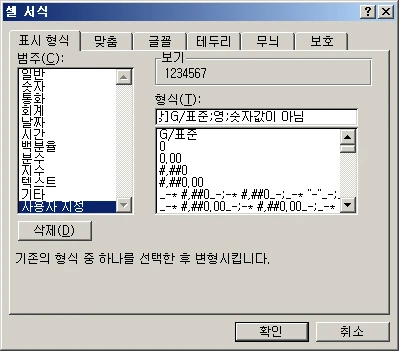
사용자 지정 서식을 자세히 들여다 보면, 네 부분으로 나뉘어져 있으며,
각 부분은 세미콜론(;)으로 연결되어 있음을 알 수 있습니다. 즉,
양수값에 대한 서식;음수값에 대한 서식;0값에 대한 서식;문자열 값에 대한 서식
이렇게 구분되는 것입니다.
여기까지는 다들 아시는 내용일 테고…
엑셀에서 사용할 수 있는 색은 몇 가지나 될까요?
수 없이 많다구요? 이런… !#$#$@!^&%$
이론상으로는 16백만여 가지(정확하게는 16,777,216가지) 색을 사용할 수
있습니다. 언젠가 강좌 시간에 자세히 다룬 것도 같은데, 워크시트 상에서
배경색으로 표현할 수 있는 색상수는 이보다 훨씬 적어서 56가지만 표현할
수 있습니다.
그렇다면… 사용자 지정 서식에서 사용할 수 있는 색은 몇 가지 일까요?
도움말에 보면 다음의 8가지 색상을 사용할 수 있다고 나옵니다.
[검정] [파랑] [녹청] [녹색] [자홍] [빨강] [흰색] [노랑]
하지만 사용자 지정 서식에서도 56가지 색상을 사용할 수 있습니다.
다음 표를 보면, 글자색이 위의 8가지 색상이 아닌 것들로 되어 있지요?
이것은 별도의 글자색을 지정한 것이 아니라 사용자 지정 서식을 이용한
것입니다.
색 번호를 확인하기 위한 예제
=INT(RAND()*1000) | =INT(RAND()*1000) | =INT(RAND()*1000) | =INT(RAND()*1000) | =INT(RAND()*1000) |
|---|---|---|---|---|
=INT(RAND()*1000) | =INT(RAND()*1000) | =INT(RAND()*1000) | =INT(RAND()*1000) | =INT(RAND()*1000) |
=INT(RAND()*1000) | =INT(RAND()*1000) | =INT(RAND()*1000) | =INT(RAND()*1000) | =INT(RAND()*1000) |
=INT(RAND()*1000) | =INT(RAND()*1000) | =INT(RAND()*1000) | =INT(RAND()*1000) | =INT(RAND()*1000) |
=INT(RAND()*1000) | =INT(RAND()*1000) | =INT(RAND()*1000) | =INT(RAND()*1000) | =INT(RAND()*1000) |
=INT(RAND()*1000) | =INT(RAND()*1000) | =INT(RAND()*1000) | =INT(RAND()*1000) | =INT(RAND()*1000) |
=INT(RAND()*1000) | =INT(RAND()*1000) | =INT(RAND()*1000) | =INT(RAND()*1000) | =INT(RAND()*1000) |
=INT(RAND()*1000) | =INT(RAND()*1000) | =INT(RAND()*1000) | =INT(RAND()*1000) | =INT(RAND()*1000) |
=INT(RAND()*1000) | =INT(RAND()*1000) | =INT(RAND()*1000) | =INT(RAND()*1000) | =INT(RAND()*1000) |
=INT(RAND()*1000) | =INT(RAND()*1000) | =INT(RAND()*1000) | =INT(RAND()*1000) | =INT(RAND()*1000) |
=INT(RAND()*1000) | =INT(RAND()*1000) | =INT(RAND()*1000) | =INT(RAND()*1000) | =INT(RAND()*1000) |
(1) 사용자 지정 서식을 설정할 범위를 선택하고 '서식-셀' 메뉴를 선택합니다.
(2) '표시 형식' 탭에서 '사용자 지정' 범주를 선택하고, '형식' 입력 상자에,
다음과 같이 입력합니다.
[색44][>=700]G/표준;[색38][>=500]G/표준;[색17]G/표준
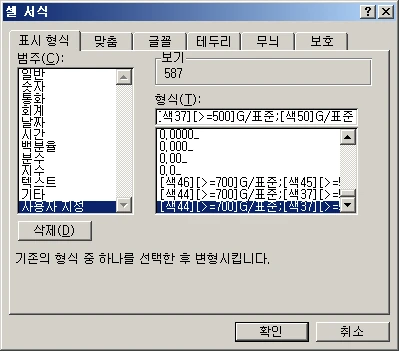
사용자 지정 서식에서 조건을 부여할 때에는 꺾은 괄호([])를 사용한다는
것은 아실테고… 색 이름 대신에 '색37'과 같이 해 주면 37번색을 사용할
수 있게 되는 것입니다.
그렇다면, 어느 색이 몇번인지는 어떻게 알 수 있을까요?
그것은… 다음 버튼을 눌러 보시면 알 수 있습니다.
오늘은 여기까지…
마치며
사용자 지정 서식의 네 부분 구조부터 색 이름과 색 번호의 차이까지 살펴보았습니다. [색번호] 형식을 조건과 함께 사용하면 기본 색 이름보다 훨씬 다양한 색상을 지정할 수 있습니다.






