- 최초 작성일: 2005-10-05
- 최종 수정일: 2026-09-26
- 조회수: 18 회
- 작성자: 권현욱 (엑셀러)
- 강의 제목: 셀 병합 단축키
들어가기 전에
오래 전 엑셀 파일로 진행하던 강의를 웹 글로 복원한 것이라, "버튼을 눌러보세요"처럼 엑셀에서 직접 조작하라는 표현이 남아 있을 수 있습니다. 결과는 본문의 그림이나 표로 확인하실 수 있으며, 현재와 맞지 않는 내용은 보완하되 전반적인 스타일은 당시의 갬성(?)을 유지했습니다.
질문 하나
엑셀 쓰다보면 셀 병합 할 일이 많은데
단축키를 쓰고 싶은데 모르겠네요.
한글같은 경우 병합하고 싶은 셀을 마우스로 선택한 후 m(단축키)을
누르면 병합이 되는데 엑셀은 어떻게 해야 하는지요?

- 최신 글을 불러오는 중...

셀 병합 단축키
핵심 요약
- 엑셀에는 셀 병합 전용 단축키가 없다는 질문에서 출발합니다.
- 사용자 지정 대화상자에서 병합하고 가운데 맞춤 명령을 수정하여 Alt+M으로 호출합니다.
- 이름을 바꿀 때 명령의 (&M) 부분은 유지해야 한다고 설명합니다.
셀 병합 단축키는 없습니다만, 다음과 같이 하시면 비슷하게는 하실 수 있습니다.
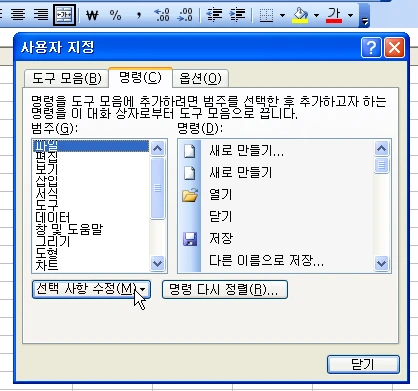
(1) '보기-도구 모음-사용자 지정' 메뉴를 선택합니다.
(2) '서식' 도구 모음에 있는 '병합하고 가운데 맞춤' 아이콘을 선택한 다음,
사용자 지정' 대화상자에 있는 '선택 사항 수정' 버튼을 클릭합니다.
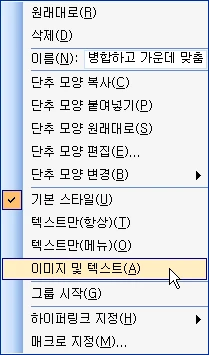
(3) '이미지 및 텍스트' 메뉴를 선택합니다.
(4) '닫기' 버튼을 눌러 종료합니다. 서식 도구 모음을 보면, 기존의 셀 병합 아이콘이
다음과 같이 바뀌게 됩니다. 물론 (3) 단계에서 '이름' 부분을 수정했다면 다르게
나타날 수도 있습니다.
이름은 다른 것으로 변경하거나 삭제가 가능합니다만 이름 뒷부분에 있는
(&M)' 부분은 지우지 않도록 하세요!

(5) 이제 병합할 영역을 선택하고 <Alt+M> 키를 누르면 선택 영역이 병합됩니다.
다음에 또…
마치며
엑셀에 셀 병합 전용 단축키는 없지만 사용자 지정 기능을 이용하면 Alt+M으로 명령을 실행할 수 있습니다. 메뉴 명령의 액세스 키를 활용하는 방법을 익혀 두면 다른 명령에도 응용할 수 있습니다.






