- 최초 작성일: 2005-09-21
- 최종 수정일: 2026-09-26
- 조회수: 23 회
- 작성자: 권현욱 (엑셀러)
- 강의 제목: 누가누가 잘했을까?
들어가기 전에
오래 전 엑셀 파일로 진행하던 강의를 웹 글로 복원한 것이라, "버튼을 눌러보세요"처럼 엑셀에서 직접 조작하라는 표현이 남아 있을 수 있습니다. 결과는 본문의 그림이나 표로 확인하실 수 있으며, 현재와 맞지 않는 내용은 보완하되 전반적인 스타일은 당시의 갬성(?)을 유지했습니다.
강좌 제목이 야릇(?) 합니다.
무슨 노래자랑이나 장기자랑도 아닌데 '누가누가…'라니? ^#&@*^*
강좌 제목만으로도 강좌 내용을 미루어 짐작하실 수 있도록 하려다 보니 그만…
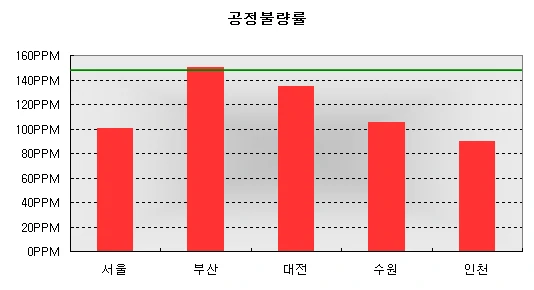
다음 차트는 각 공장별 공정불량률을 나타낸 것입니다.
이 회사의 연간 공정불량률 목표는 110PPM 이라고 합니다.

- 최신 글을 불러오는 중...

누가누가 잘했을까?
핵심 요약
- 차트와 선을 함께 선택하지 않아도 차트 내부에 그린 개체를 차트와 함께 움직이게 합니다.
- 차트 위치를 바꾸어도 목표선을 함께 유지하는 방법을 설명합니다.
- 차트 안에 선뿐 아니라 다른 도형을 삽입하는 경우에도 같은 원리를 적용할 수 있습니다.
공정불량률 데이터
| 공정불량률 | |
|---|---|
| 서울 | 100 |
| 부산 | 150 |
| 대전 | 135 |
| 수원 | 105 |
| 인천 | 90 |
해서 110PPM 부분에 '그리기' 도구 모음에 있는 '선'을 이용하여 차트에 직선을
그려 넣으면 어느 공장이 잘했는지 여부를 한눈에 알 수 있습니다.
그런데… 차트의 위치를 조금 아래로 변경해야 할 경우가 생겼습니다.
해서 차트를 클릭하고 조금 아래로 내렸더니…
이런… 차트는 이동되었지만 공정불량률 목표를 나타내는 선은 움직이지 않고
따로 노는군요. 이런 경우 따로 놀지 않고 함께 놀게 만드는 방법이 없을까요?
당연히... 있으니까 이번 강좌를 시작했겠지요? ^^
물론 Shift 키를 누른 채 차트와 선을 지정한 채 원하는 위치로 이동하거나
사전에 그룹으로 지정해 두는 방법도 있습니다만, 이번 시간에는 차트와 선을
한 몸(?)으로 만들어 버리는 방법에 대해 소개해 드리겠습니다.
별다른 비법이 있는 것은 아니고… 선을 그리기 전에 차트를 먼저 선택합니다.
차트가 선택된 상태에서 앞서와 마찬가지 방법으로 차트 내부에 선을 그립니다.
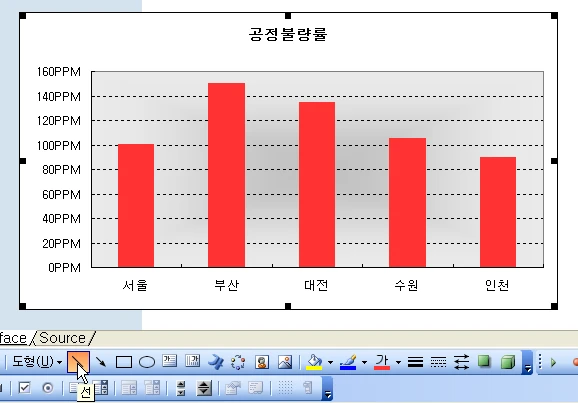
차트 위에 직선이 그려졌습니다.
이제 이 차트의 위치를 임의의 위치로 이동시켜 보세요.
그룹 지정이나 다른 조작을 하지 않더라도 둘이 한 몸이 되서 함께 움직이게 됩니다.
비단 직선뿐만 아니라 차트 내에 어떤 도형을 삽입하든 차트를 먼저 선택한 상태에서
차트에 그려넣게 되면 그 개체와 차트는 한 몸이 됩니다.
오늘 소개해 드린 내용은 엑셀, 워드, 파워포인트 등에서도 공통적으로 해당됩니다.
다음에 또…
마치며
차트와 선을 한 몸처럼 움직이게 만드는 방법을 실제 예제의 흐름에 따라 살펴보았습니다. 차트 안에 개체를 삽입하는 원리를 익혀 두면 선뿐 아니라 다른 도형에도 응용할 수 있습니다.






