- 최초 작성일: 2005-09-16
- 최종 수정일: 2026-09-26
- 조회수: 14 회
- 작성자: 권현욱 (엑셀러)
- 강의 제목: 값이 있는 데이터만 옮기기
들어가기 전에
오래 전 엑셀 파일로 진행하던 강의를 웹 글로 복원한 것이라, "버튼을 눌러보세요"처럼 엑셀에서 직접 조작하라는 표현이 남아 있을 수 있습니다. 결과는 본문의 그림이나 표로 확인하실 수 있으며, 현재와 맞지 않는 내용은 보완하되 전반적인 스타일은 당시의 갬성(?)을 유지했습니다.
추석이 이틀 앞으로 다가왔습니다.
이번에는 연휴 기간이 길지 않아 도로 사정이 아주 좋지 않을 것이라고 합니다.
고향가시는 분들은 사랑하는 고향의 가족, 친지, 친구들의 얼굴을 떠올리면서
무사히 잘 다녀오시기 바랍니다. 저는 17일 새벽에 내려가서 19일 오전에
귀경할 예정인데 이번에는 얼마나 막힐지 기대(?) 됩니다. ^^
한가위 잘 보내시고 건강한 모습으로 다시 뵙겠습니다.

- 최신 글을 불러오는 중...

값이 있는 데이터만 옮기기
핵심 요약
- 빈 셀을 찾아 해당 행을 삭제하는 방법부터 살펴봅니다.
- 값이 있는 행만 다른 시트에 표시하려면 고급 필터를 이용할 수 있습니다.
- 수식으로 조건을 지정할 때 조건 영역의 제목과 결과 영역 선택 순서를 주의합니다.
질문 하나
아주 간단한 것 같은 데 초보라 잘 모르겠네요..도움 부탁드립니다..
----------------------------------------------
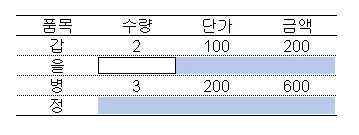
품목 수량 단가 금액
갑 2 100 200
을
병 3 200 600
정
-----------------------------------------------
이런 엑셀 입력표가 있을 때요...
전부가 아니라 일부에 값이 입력될 때 값이 있는 행만 다른 시트에 자동으로
복사되도록 연결시키는 방법이 있는지요...
빈 셀을 삭제하는 방법
만약 다른 시트에 복사하는 것이 아니라 원본 데이터 상태에서 값이 없는
데이터를 삭제해도 상관없는 경우라면 '편집-이동' 메뉴를 사용하면 됩니다.
(1) '편집-이동' 메뉴를 선택합니다.
(2) '이동' 대화상자의 '옵션' 버튼을 클릭합니다.
(3) '이동 옵션' 대화상자가 나타나는데 여기서 '빈 셀' 항목을 선택하고 '확인' 버튼을
클릭하면, 그림과 같이 선택된 영역 내의 빈 셀들만 선택됩니다.
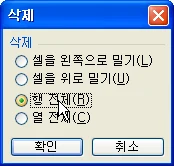
(4) '편집-삭제' 메뉴에서 '행 전체' 항목을 선택하고 '확인' 버튼을 누르면 선택된
행 자체가 삭제됩니다.

다른 시트에 결과 표시하기
그런데, 질문하신 분의 경우처럼, 값이 있는 행만 다른 시트로 이동할 경우라면
이런 방법으로는 안되겠군요. 이 때에는 '고급 필터'를 이용하면 되겠습니다.
'고급 필터'에서 어떻게 다른 시트로 결과를 표시해 줄 수 있나요?'라는 의문을
제기하시는 분이 저기 계시는군요.
일반적인 경우, (고급) 필터에서 '복사 위치'를 다른 시트로 지정하게 되면 다음과
같은 반갑지 않은 에러 메시지를 접하게 됩니다.
즉, '다른 시트에는 필터링된 결과를 표시해 줄 수 없다'는 것이지요.
하지만 그동안 공부를 열심히 해 온 분이라면 그것이 가능하다는 것을 아실 것입니다.
고급 필터를 이용하기
(1) 일단, 피벗 테이블의 조건 부분을 다음과 같이 지정합니다.
고급 필터에서 '수식의 결과로 만들어지는 조건'을 대상으로 필터링 하고자 하는
경우, 즉 필터의 조건을 수식으로 지정하는 경우에는 조건 부분의 타이틀을 원본
데이터와 다르게 지정해야 한다는 점을 반드시 기억하시기 바랍니다.
고급 필터 결과 예제
| 품목 | 수량 | 단가 | 금액 |
|---|---|---|---|
| 갑 | 2 | 100 | 200 |
| 을 | |||
| 병 | 3 | 200 | 600 |
정
조건 수식
| 수량1 | 단가1 | 금액1 |
|---|---|---|
| =NOT(ISBLANK(C104)) | =NOT(ISBLANK(D104)) | =NOT(ISBLANK(E104)) |
(2) 결과를 표시할 시트의 해당 영역을 선택하고 '데이터-필터-고급 필터' 메뉴를
선택합니다.
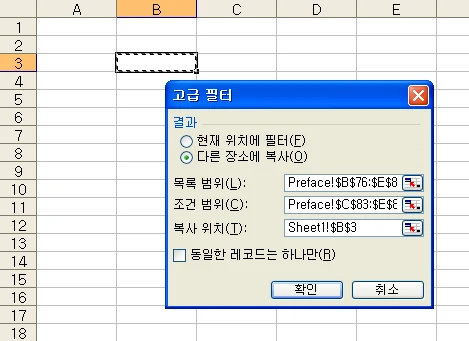
(3) '고급 필터' 대화상자가 나타나면 다음과 같이 지정해 줍니다.
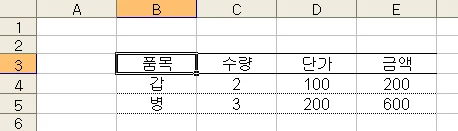
(4) '확인' 버튼을 클릭하면 필터링 된 결과값이 다른 시트에 표시됩니다.

이처럼 결과를 표시하고자 하는 (다른 시트의) 셀을 먼저 선택한 다음,
후속 작업을 진행하면 필터의 결과값을 다른 시트에 표시할 수 있는 것입니다.
세상 만사가 다 그렇듯, 알고 나면 아무 것도 아닌데 모르면 깝깝한 노릇이지요.
다음 시간에…
마치며
빈 셀을 기준으로 행을 삭제하는 방법과 고급 필터를 이용하여 값이 있는 행만 다른 시트에 표시하는 방법을 살펴보았습니다. 조건을 수식으로 지정할 때의 주의점도 함께 확인했습니다.






