- 최초 작성일: 2005-07-06
- 최종 수정일: 2026-09-26
- 조회수: 12 회
- 작성자: 권현욱 (엑셀러)
- 강의 제목: 값복사 단번에 해치우기
들어가기 전에
오래 전 엑셀 파일로 진행하던 강의를 웹 글로 복원한 것이라, "버튼을 눌러보세요"처럼 엑셀에서 직접 조작하라는 표현이 남아 있을 수 있습니다. 결과는 본문의 그림이나 표로 확인하실 수 있으며, 현재와 맞지 않는 내용은 보완하되 전반적인 스타일은 당시의 갬성(?)을 유지했습니다.
'값 복사'를 할 때 여러분은 어떻게 하십니까?
'정해진 순서대로(!)' 하신다구요?
물론 그러시리라 짐작은 하고 있었습니다.
대개의 분들이 이런 순서로 하시지 않을까 생각됩니다.
(1) 범위를 지정한다.
(2) '복사'를 한다.
(3) 붙여넣을 곳으로 이동한 다음 '편집-선택하여 붙여넣기' 메뉴를 선택한다.
(혹은 마우스 오른쪽 버튼을 클릭하고 '선택하여 붙여넣기' 메류를 선택한다)
(4) '값' 항목을 선택하고 '확인' 버튼을 클릭한다.
만약 '값 복사'를 빈번하게 사용하는 분이라면 '값 복사' 아이콘을 등록해 두고
사용하시는 것도 좋겠지요(X0337 강좌 참조).
(1) '보기-도구 모음-사용자 지정' 메뉴를 선택한다.
(2) '사용자 지정' 도구 상자에서 '명령' 탭을 선택한다.
(3) '편집' 범주에서 '값 붙여넣기' 아이콘과 '서식 붙여넣기' 아이콘을 선택하고
도구 모음의 적당한 곳으로 끌어다 놓은 다음, 이 아이콘을 사용한다.
'아이콘 등록하는 것은 귀찮고, 여러 단계를 거치는 것은 더욱 싫다!' 하시는 분은
지금부터 소개해 드리는 이 방법을 기억해 두세요.

- 최신 글을 불러오는 중...

값복사 단번에 해치우기
핵심 요약
- 값 붙여넣기 아이콘을 등록하는 기존 방법을 먼저 살펴봅니다.
- 범위를 선택하고 마우스 오른쪽 버튼으로 드래그합니다.
- 단축 메뉴에서 값으로 여기에 복사를 선택합니다.
(1) '값 복사' 할 범위를 지정합니다.
값 복사 예제
| 브랜드명 | 2003년 | 2004년 | 2005년 | ||
|---|---|---|---|---|---|
| 상반기 | 상반기 | 성장률 | 상반기(E) | 성장률 | |
| 아이오페 | 3613 | 6907 | =D36/C36-1 | =ROUND(D36+D36*G36,0) | 0.12 |
| 라네즈 | 8265 | 15177 | =D37/C37-1 | =ROUND(D37+D37*G37,0) | 0.06 |
| 마몽드 | 3119 | 4584 | =D38/C38-1 | =ROUND(D38+D38*G38,0) | 0.1 |
| 헤라 | 9828 | 14745 | =D39/C39-1 | =ROUND(D39+D39*G39,0) | 0.13 |
| 설화수 | 7557 | 14178 | =D40/C40-1 | =ROUND(D40+D40*G40,0) | 0.09 |
| 이니스프리 | 7208 | 10536 | =D41/C41-1 | =ROUND(D41+D41*G41,0) | 0.05 |
| 미래파 | 6834 | 10698 | =D42/C42-1 | =ROUND(D42+D42*G42,0) | 0.15 |
(2) 선택된 영역의 외곽선 부분을 마우스 오른쪽 버튼을 누른 채 선택 영역 밖으로 드래그 합니다.
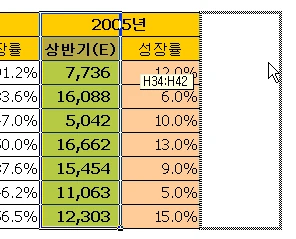
(3) 마우스 버튼에서 손을 떼면 단축 메뉴가 나타나는데, '값으로 여기에 복사' 메뉴를 선택하시면 됩니다(엄밀하게 말하자면 '단번에' 값 복사 하는 것은 아니로군요 ^^;).
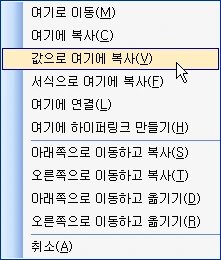
만약 서식도 함께 복사를 하려면, (3) 단계가 끝난 다음에 다시 한번 (1) ~ (2)번 작업을 수행한 다음, (3) 단계에서 '서식으로 여기에 복사' 메뉴를 한번 더 실행하시면 되겠습니다.
다른 메뉴들은 어떤 기능을 수행하는지 직접 테스트 해 보도록 하세요.
오늘은 여기까지…
마치며
값 복사 작업을 반복해서 수행해야 한다면 마우스 오른쪽 버튼을 이용한 드래그 방식으로 작업 단계를 줄일 수 있습니다. 같은 방법으로 서식 복사도 활용할 수 있습니다.






