- 최초 작성일: 2005-04-12
- 최종 수정일: 2026-09-26
- 조회수: 33 회
- 작성자: 권현욱 (엑셀러)
- 강의 제목: 차트 제목 셀에 연결하기
들어가기 전에
오래 전 엑셀 파일로 진행하던 강의를 웹 글로 복원한 것이라, "버튼을 눌러보세요"처럼 엑셀에서 직접 조작하라는 표현이 남아 있을 수 있습니다. 결과는 본문의 그림이나 표로 확인하실 수 있으며, 현재와 맞지 않는 내용은 보완하되 전반적인 스타일은 당시의 갬성(?)을 유지했습니다.
//메일 하나 안녕하십니까.... 님의 사이트에서 많은 도움을 받고 있는 직장인 입니다. VBA를 알면 무지 좋을 것 같은데... 프로그래밍 같은데는 무지 해서요..// 소스를 한번 보려고 했는데... 암호가 있군요... 암호를 알려주시면 고맙겠습니다. 그리고 저는 토목설계를 하면서 CAD를 많이 사용하는데.. 기존에 엑셀과 캐드를 VBA로 연결하는 경우를 종종 보아왔습니다. 아무래도 엑셀에 많은 데이터 들을 입력하는 것이 TEXT문서를 이용하는 것보다 편해서일거라 생각은 하고 있습니다. 이러한 작업들도 배우면 누구나 할 수 있는 것인지요...? 욕심만 많고 아직 길은 멀고 첫걸음 내딛기가 무지 힘듬니다... 앞으로도 많은 도움을 부탁드립니다...
//메일 두울 Exceller님의 말씀처럼 엑셀을 단지 계산도구용으로만 사용하던 유저인데, VBA강좌를 보면서 얼마나 Exceller님이 고마운지 모르겠습니다. 저는 회사다니는 평범한 회사원인데, 엑셀을 평범한 계산기와 워드 전용 프로그램으로 사용하다, Power Tools를 보고 놀랐습니다. 메뉴에도 저런것을 넣을 수 있구나 하구요. 물론 VBA를 보고도 놀랐지요. 그래서 Exceller님의 강의를 끝까지 읽고 있는 중입니다. 머리는 딸리지만... ㅋㅋ Power Tools를 잘 응용하면 제 업무에 적용을 할 수 있을 것 같아 이렇게 멜을 보냅니다.
Power Tools의 암호 좀 어떻게 알 수 없는지요? 다시한번 도움을 주실거라 믿고 싶습니다.
정말로 이런 유익한 정보를 습득하게 하게 도움을 주신 Exceller님, 감사합니다.
//또 비슷한 메일… 안녕하세요! 우연한 기회에 현욱님의 엑셀강좌를 접하게 되어 흥미진진하게 공부하는 학도입니다. 강의를 읽을 때마다 정성을 느낄 수 있어서, 다른 웬만한 강좌나, 책 보다 훨씬 이해도가 높네요.
엑셀강좌를 보고 나니까, VBA강좌까지 접하게 되었습니다. 그러던 중에 powertool까지 보게 되었습니다. 아직은 부족하지만, Code를 보고싶은 욕심이 생깁니다. 암호부탁 드릴께요!! PowerTools.xla 암호 부탁드려요!
PS)아직은 초짜이지만, 그나마 재미를 느끼게 해 준 점에 대해 다시 한번 감사 드립니다. 앞으로도 계속되는 강좌를 기대합니다. 수고하세요!
요즘도 Power Tools의 암호를 알려달라고 요청해 오는 분들이 자주 계십니다.
Power Tools는 2000년 8월 15일에 1.0 버전을 소개해 드린 이래, 현재 3.1 버전까지
나와 있습니다. 3.1 버전이 나온 지 2년 반이 다 되도록 후속 버전을 올려드리지
못해 죄송할 따름입니다. 머지 않은 장래에 강화된 기능을 탑재하여 찾아뵙도록
하겠습니다. 기대하세요!
"아, 요청만 하면 암호를 알려준다면서 머할라고 메일을 보내라 마라 귀찮게하고 그래요? 번거롭게시리…"
저 역시나 그러한 과정이 좋아서만은 아닙니다.
좋든 싫든 강좌를 통해 그동안 교류를 해왔으면 한번쯤은 인사를 나누는 것도
좋을 것 같다는 생각에서 다소 번거롭다라도 이렇게 하는 것이니까 이해해 주시기
바랍니다. 불순한 정치적(?) 목적이 있어서라거나 귀찮게 해 드리기 위해 그렇게
하는 것이 아님을 이해해 주시기 바랍니다.
VBA 코드에 관심을 가지는 분은 얼마나 되는지, 그리고 어떤 분들이 강좌를 보시는지,
앞으로 어떻게 진행을 했으면 좋을 지 등에 대해서 파악을 함으로써 보다 Interactive하게
강좌를 진행하고자 함에 목적이 있습니다..
Mail로 암호를 요청하시면 메일을 확인하는대로 바로 Password를
알려드리겠습니다. 혹시 암호를 알려달라고 메일을 보냈는데 아직 답을 얻지 못한
분이 계시다면 다시 한번 요청 메일을 보내주세요.
다만 Power Tools v3.0 이후 버전은 뜻한 바 있어 아직은 암호를 공개하지 않고 있으니
너른 마음으로 양해를 구합니다(이전 버전을 제대로 소화하신 분이라면 굳이 신버전
암호가 필요하지 않을 것입니다).

- 최신 글을 불러오는 중...

차트 제목 셀에 연결하기
핵심 요약
- 지역별·분기별 판매실적 데이터를 차트로 표현합니다.
- 차트 제목을 직접 수정하는 방법과 셀에 연결하는 방법을 살펴봅니다.
- 수식 입력줄에서 차트 제목을 특정 셀과 연결합니다.
차트 제목 셀 연결하기
다음과 같은 지역별 판매실적 데이터가 있습니다.
지역별 / 분기별 판매실적
지역별 / 분기별 판매실적
| 지역 | 1분기 | 2분기 | 3분기 | 4분기 |
|---|---|---|---|---|
| 강동 | 7200 | 14600 | 6200 | 8300 |
| 강서 | 18300 | 7500 | 8300 | 8000 |
| 강남 | 8500 | 7100 | 21000 | 12600 |
| 강북 | 11200 | 16200 | 12300 | 13500 |
이 표를 이용하여 차트를 만들면 대충 아래와 같은 형태가 됩니다.
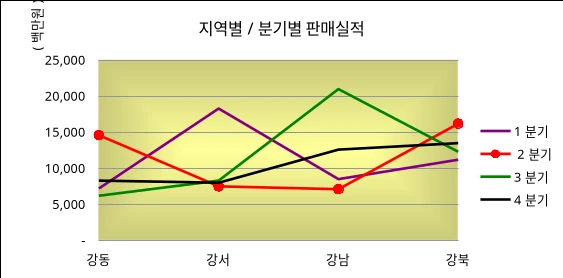
여기서… 숫자값을 수정하면 차트의 계열값은 알아서 자동으로 변합니다. 하지만 차트의 제목의 경우에는 그렇지가 않습니다. 즉, 차트의 제목 부분을 선택한 다음 직접 수정하거나…

'차트 옵션' 대화상자의 '제목' 탭에서 수정을 해 주어야 합니다.
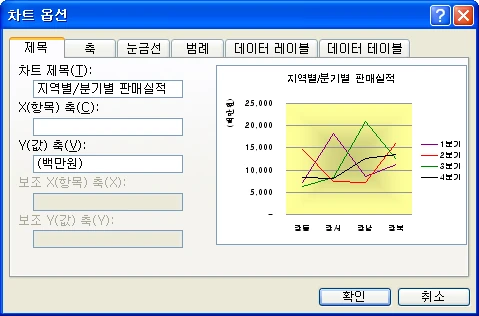
이런 경우에는 차트 제목을 셀과 연결해 두면 셀의 내용을 변경함과 동시에 차트 제목도 연동되어 변하도록 할 수 있습니다.
(1) '차트 제목'을 클릭하여 선택합니다.
(2) 수식 입력줄에 '='를 입력하고 차트 제목이 될 셀을 클릭합니다.
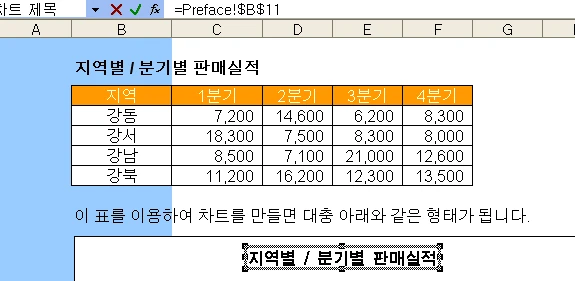
(3) 엔터키 혹은 수식 입력줄 왼쪽에 있는 '입력' 버튼을 눌러 마무리 합니다.
이제 B11 셀의 내용이 바뀌면 차트의 제목도 자동으로 따라서 변하게 됩니다.
오늘은 짧게 여기까지…
마치며
차트 제목을 셀과 연결하면 제목을 직접 수정하지 않고도 셀의 내용 변경에 따라 차트 제목을 자동으로 바꿀 수 있습니다. 수식 입력줄을 이용해 차트 제목을 셀에 연결하는 방법이 핵심입니다.






