- 최초 작성일: 2005-03-08
- 최종 수정일: 2026-09-26
- 조회수: 26 회
- 작성자: 권현욱 (엑셀러)
- 강의 제목: 두 가지 형태의 차트 만들기
들어가기 전에
오래 전 엑셀 파일로 진행하던 강의를 웹 글로 복원한 것이라, "버튼을 눌러보세요"처럼 엑셀에서 직접 조작하라는 표현이 남아 있을 수 있습니다. 결과는 본문의 그림이나 표로 확인하실 수 있으며, 현재와 맞지 않는 내용은 보완하되 전반적인 스타일은 당시의 갬성(?)을 유지했습니다.
오래간만에 해외 놀러갔다가…(실은 외국의 사이트에 갔다가… ^^) 재미있는 것을
하나 발견해서 인용합니다. 하지만 원본 데이터는 내려받을 수 없도록 되어 있더군요.
해서… 우리 실정(?)에 맞도록 데이터를 만들었습니다(애고… 힘들어!).
[도표 1]과 같은 '담당별 판매수량 실적' 데이터가 있습니다.

- 최신 글을 불러오는 중...

두 가지 형태의 차트 만들기
핵심 요약
- 담당자별 2003년과 2004년 실적을 준비합니다.
- 두 연도의 평균 실적을 별도의 계열로 구성합니다.
- 차트 종류와 계열 설정을 조정하여 평균 실적을 비교합니다.
[도표 1] 담당별 판매수량 실적
[도표 1] 담당별 판매수량 실적
| 2003년간 | 2004년간 | '03년평균 | '04년평균 | |
|---|---|---|---|---|
| 갑돌이 | =500+INT(RAND()*100) | =500+INT(RAND()*100) | ||
| 을돌이 | =500+INT(RAND()*100) | =500+INT(RAND()*100) | ||
| 병돌이 | =500+INT(RAND()*100) | =500+INT(RAND()*100) | ||
| 곱단이 | =500+INT(RAND()*100) | =500+INT(RAND()*100) | ||
| 갑식이 | =500+INT(RAND()*100) | =500+INT(RAND()*100) | ||
| 길동이 | =500+INT(RAND()*100) | =500+INT(RAND()*100) | ||
| 일지매 | =500+INT(RAND()*100) | =500+INT(RAND()*100) | ||
| 임꺽정 | =500+INT(RAND()*100) | =500+INT(RAND()*100) | ||
| 김참판 | =500+INT(RAND()*100) | =500+INT(RAND()*100) | ||
| 홍판서 | =500+INT(RAND()*100) | =500+INT(RAND()*100) | ||
| 향단이 | =500+INT(RAND()*100) | =500+INT(RAND()*100) | ||
| 월매 | =500+INT(RAND()*100) | =500+INT(RAND()*100) | ||
| 2003년 | =AVERAGE(C18:C29) | |||
| 2004년 | =AVERAGE(D18:D29) |
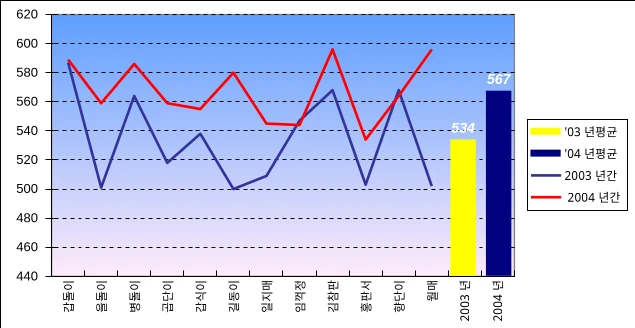
얼핏보면 그냥 우리가 늘상 작성하는 테이블과 하나도 다를 것이 없어 보입니다. 그런데 자세히 살펴보면… 요 부분이 특이해 보이는군요. 이 예사롭지 않은 표를 이용하면, 아래와 같은 형태의 더욱 예사롭지 않은 차트를 작성할 수 있습니다. 이 차트를 보면 각 담당자들의 2개년도 실적을 평균실적과 아주 Visual하게 비교해 볼 수 있겠지요?
[도표 2]
두 가지 형태의 차트 만들기
어떻게 하면 [도표 1]을 [도표 2]와 같은 형태로 만들 수 있을까요?
우선, '보기-도구 모음-차트' 메뉴를 선택하여 '차트' 도구 모음이 화면에 나타나도록 해 둔 다음 작업에 들어가도록 하지요.
(1) 차트를 작성할 범위를 지정하고 '차트 마법사' 아이콘을 클릭합니다.
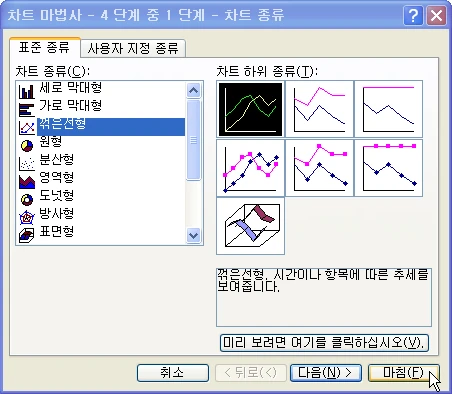
(2) '차트 종류-꺾은선형', '차트 하위 종류'는 데이터 표시가 없는 꺾은선형을 선택한 다음, '마침' 버튼을 클릭합니다.
(3) 그러면 차트가 하나 만들어집니다. 그런데… 어라? 2003년과 2004년의 평균에 해당되는 자료는 보이질 않지요? 엑셀이 고장난 것일까요?
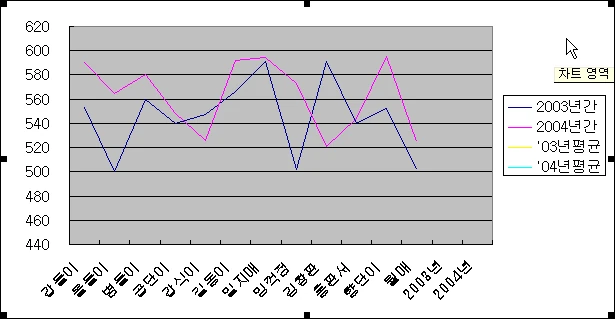
그것은, 각 해당연도의 평균실적은 하나의 값만을 가지고 있기 때문에 꺾은선 차트의 성격상 보이지 않은 것입니다.
이 시점에서… (1) 단계 시작하기 전에 '차트' 도구 모음을 먼저 화면에 표시해 두었던 것이 슬슬 기억날라고 하시지요? 바로 그렇습니다! 이제부터는 차트 도구모음을 이용합니다.
(4) 차트 도구모음에 있는 '차트 개체' 드롭다운 버튼을 클릭한 다음, '계열 "'03년평균" 항목을 선택합니다.
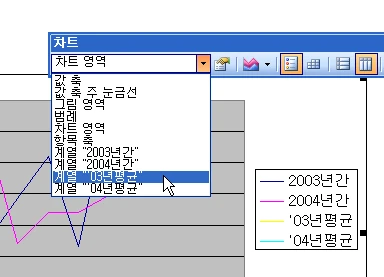
(5) 그러면 거짓말처럼 2003년 평균에 해당되는 계열이 차트 상에 나타납니다. 이것을 오른쪽 마우스 버튼으로 클릭하고, 차트 종류를 '세로 막대형'으로 지정합니다.
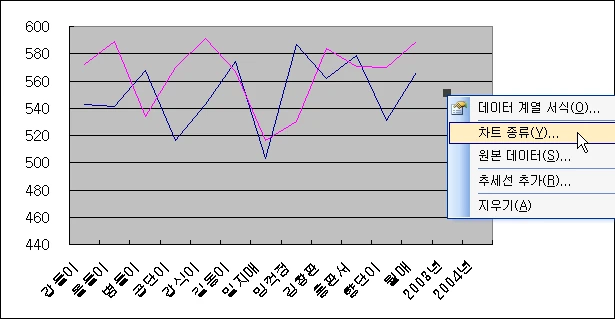
(6) 마찬가지 방법으로 2004년 평균에 대해서도 차트 타입을 변경해 줍니다.
(7) 마지막으로, 차트의 서식을 여러분이 선호하시는 것으로 바꾸어 주시면 [도표 2]와 같은 형태의 재미있는 차트가 완성됩니다.
자세히 살펴보지는 못했지만 이 아이디어를 가져온 사이트에 들러 보시면 다른 유용한 정보들도 아울러 얻을 수 있을 듯 합니다.
Dick Kusleika 홈 페이지
다음 시간에…
이번에 오피스 튜터와 함께 오프라인 교육을 진행하게 되었습니다. 과정명은 Excel VBA 활용과정이며, 3월 19일, 26일 토요일에 진행됩니다.
Excel VBA 활용과정 살펴보기
마치며
연도별 실적과 평균 실적을 하나의 차트에서 비교하기 위해 차트 종류와 계열 설정을 조정하는 과정을 살펴보았습니다. 데이터의 성격에 맞게 계열을 구성하는 것이 핵심입니다.






