- 최초 작성일: 2004-11-18
- 최종 수정일: 2026-09-26
- 조회수: 18 회
- 작성자: 권현욱 (엑셀러)
- 강의 제목: 작업일정 진도표 만들기2
들어가기 전에
오래 전 엑셀 파일로 진행하던 강의를 웹 글로 복원한 것이라, "버튼을 눌러보세요"처럼 엑셀에서 직접 조작하라는 표현이 남아 있을 수 있습니다. 결과는 본문의 그림이나 표로 확인하실 수 있으며, 현재와 맞지 않는 내용은 보완하되 전반적인 스타일은 당시의 갬성(?)을 유지했습니다.
Long Long Time Ago… 그러니까 아주 머언~ 옛날… 까지는 아니고…
한 3년 하고도 6개월쯤 전에 엑셀 강좌 200회 돌파를 기념하여 엑셀의 차트를
이용해서 작업일정 진도표, 즉 간트(Gantt) 차트를 작성하는 방법에 대해
소개해 드린 적이 있었습니다.
아마도 많은 분들이 당연히(^^) 잊어 버리고 계시리라 짐작이 됩니다만, 하여튼
그런 것이 있었더랬습니다. ^^
이번 시간에는 작업일정 진도표를 만들긴 만들되 X0200 강좌에서 사용한 방법과는
다른 방법을 사용해서 만들어 보겠습니다.
강좌 시간에 수도 없이 소개해 드린 '유효성 검사' 기능을 이용하면 <표 1>과 같은
원본 데이터를 이용하여 <그림 1>과 같은 작업일정 진도표를 만들 수 있습니다.

- 최신 글을 불러오는 중...

작업일정 진도표 만들기2
핵심 요약
- 업무별 시작일과 종료일을 표로 준비합니다.
- 조건부 서식 수식으로 날짜가 작업 기간에 포함되는지 판단합니다.
- +는 OR, *는 AND 조건을 나타내는 수식 구조를 사용합니다.
차트를 이용하여 만들 때보다 훨씬 간단하게 말입니다.
<표 1>
<표 1>
| 업무명 | 시작일 | 종료일 | 소요일 | |
|---|---|---|---|---|
| Kick Off | 2004-08-01 | 2004-08-01 | =E25-D25 | |
| Brain Storming | 2004-08-02 | =D26+1 | =E26-D26 | |
| Mailing Work | 2004-08-04 | =D27+3 | =E27-D27 | |
| Data Entry | 2004-08-06 | =D28+2 | =E28-D28 | |
| Distribute Draft Report | 2004-08-08 | =D29+1 | =E29-D29 | |
| Data Analysis | 2004-08-09 | =D30+3 | =E30-D30 | |
| Write Result Report | 2004-08-11 | =D31+3 | =E31-D31 | |
| Finalize Report | 2004-08-14 | =D32+3 | =E32-D32 | |
| Distribute Report to Board | 2004-08-17 | =D33+1 | =E33-D33 | |
| Board Meeting | 2004-08-19 | =D34 | =E34-D34 |
<그림 1>
작업일정 진도표 만들기
(1) 그림과 같이 작업일정 진도표를 작성하기 위한 빈 양식을 작성합니다.
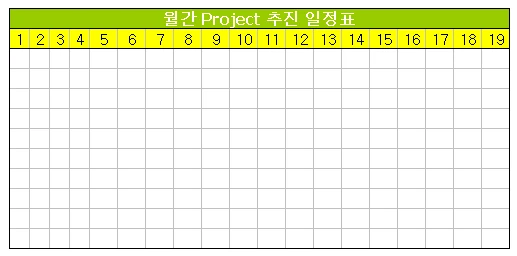
(2) 일정 표시를 할 영역을 범위로 지정하고 '서식-조건부 서식' 메뉴를 선택한 다음 그림과 같이 수식을 지정합니다.
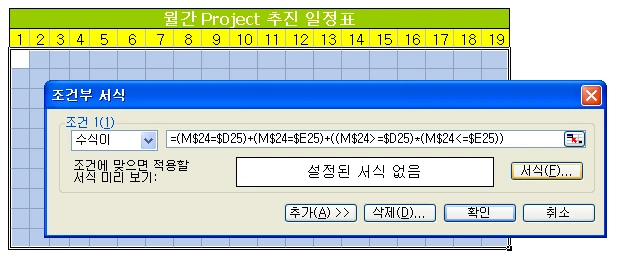
=(M$24=$D25)+(M$24=$E25)+((M$24>=$D25)*(M$24<=$E25))조건부 서식 수식 이해하기
이 얄궂은 수식이 의미하는 것은 무엇일까요?
각 업무의 시작일과 종료일, 그리고 진행 중인 날짜가 작업일정 진도표 상의 타이틀에 있는 날짜와 겹쳐지는지 여부를 파악하기 위한 수식입니다. 이것이 겹친다는 의미는 해당 날짜에 진행되는 작업이 있으므로 지정한 서식으로 색칠을 하게 됩니다.
여기서 한 가지! 배열 수식에서와 마찬가지로 +는 OR 조건, *는 AND 조건을 의미합니다.
(3) '서식' 버튼을 클릭하고 적당한 서식을 지정해 주면 <그림 1>과 같은 엄청 간단 작업일정 진도표가 만들어 집니다.
다음에 또…
마치며
유효성 검사와 조건부 서식을 조합하면 차트를 사용하지 않고도 작업 일정의 진행 상태를 시각적으로 표현할 수 있습니다. 시작일과 종료일을 비교하는 수식의 구조를 이해해 두면 다른 일정표에도 응용할 수 있습니다.






