- 최초 작성일: 2004-11-12
- 최종 수정일: 2026-09-26
- 조회수: 21 회
- 작성자: 권현욱 (엑셀러)
- 강의 제목: 입체글자 만들기
들어가기 전에
오래 전 엑셀 파일로 진행하던 강의를 웹 글로 복원한 것이라, "버튼을 눌러보세요"처럼 엑셀에서 직접 조작하라는 표현이 남아 있을 수 있습니다. 결과는 본문의 그림이나 표로 확인하실 수 있으며, 현재와 맞지 않는 내용은 보완하되 전반적인 스타일은 당시의 갬성(?)을 유지했습니다.
날이 많이 쌀쌀해 졌습니다.
가을인가 싶었는데... 어느덧 겨울의 초입인가 봅니다.
건강관리 잘 하시기 바랍니다. 무엇을 하든 건강이 제일 중요하니까요.
포토샵이나 페인트샵 등과 같은 그래픽 전문 프로그램을 이용하면 여러 가지
레이어(Layer)나 필터 효과 등을 이용하여 입체감있는 글자를 만들 수 있습니다.
자, 그렇다면 아래의 글자는 어떤 프로그램을 사용하여 만든 것일까~요?
언뜻 보아서는 포토샵을 이용한 것 같은데… Exceller가 얘기하는 투로 봐서는
또 그게 아닌 것도 같고… 헷갈리시지요?
당연히(!) 엑셀로 만들었습니다. 엑셀이 아닌 다른 유틸리티로 만들었다면 굳이

- 최신 글을 불러오는 중...

입체글자 만들기
핵심 요약
- WordArt를 이용해 입체감 있는 글자를 만듭니다.
- 그림자 스타일을 이용해 Raised 또는 Sunken 형태를 표현합니다.
- WordArt 서식에서 채우기 색을 조정하여 모양을 완성합니다.
EXCEL 강좌 시간에 다룰 이유가 없겠지요. ^^
WordArt로 입체글자 만들기
(1) '삽입-그림-WordArt' 메뉴를 선택합니다.
(혹은 '그리기' 도구모음에 있는 '워드아트 삽입' 아이콘을 사용해도 됩니다)

(2) 'WordArt 갤러리' 대화상자에서 적당한 스타일을 선택하고 '확인' 버튼을 클릭합니다. 여기서는 첫번째 스타일을 선택하였습니다.
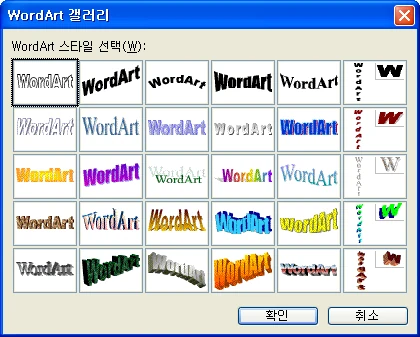
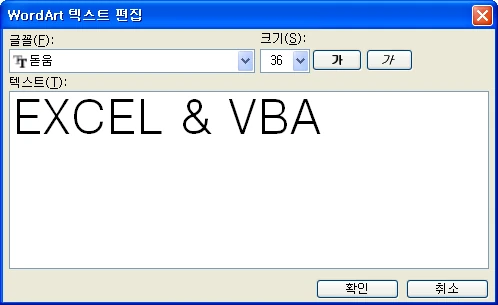
(3) 텍스트와 서식을 지정하고 '확인' 버튼을 클릭합니다. 이 단계에서 텍스트의 크기는 신경쓰시지 않아도 됩니다.
그림자 스타일로 입체감 표현하기
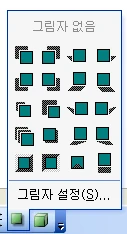
(4) WordArt의 크기를 적당히 조절하고 '그림자 스타일'을 지정합니다.
'그림자 스타일 17'을 선택하면 튀어나온(Raised) 형태의 텍스트가, '그림자 스타일 18'을 선택하면 움푹 패인(Sunken) 형태의 텍스트가 만들어집니다.
색상으로 입체감 마무리하기
(5) 뭔가 된 것 같긴 한데… 아직은 희끄므레 한게 좀 엉성해 보입니다.
WordArt 개체가 선택된 상태에서 'WordArt' 대화상자의 'WordArt 서식' 아이콘을 클릭한 다음, '채우기 색'을 회색으로 지정합니다.

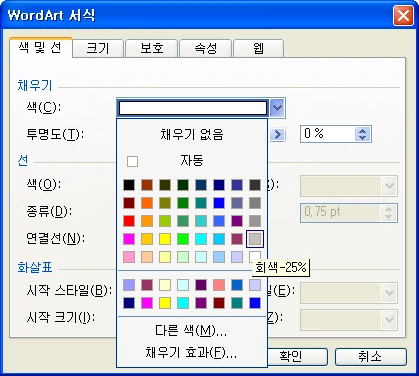
(6) 끝으로, 워드아트 개체 주변의 셀을 선택하고 (5) 단계에서 지정한 것과 동일한 색상으로 배경색을 지정해 주면 됩니다. 쉽지요? 즐거운 주말 보내시기 바랍니다.
다음 시간에...
마치며
WordArt와 그림자 스타일을 조합하면 별도의 그래픽 프로그램 없이도 엑셀에서 입체감 있는 글자를 만들 수 있습니다. 각 단계의 서식 옵션을 직접 바꾸어 보면서 원하는 형태를 만들어 보세요.






