- 최초 작성일: 2004-11-10
- 최종 수정일: 2026-09-26
- 조회수: 20 회
- 작성자: 권현욱 (엑셀러)
- 강의 제목: 중복된 내용에 표시하기
들어가기 전에
오래 전 엑셀 파일로 진행하던 강의를 웹 글로 복원한 것이라, "버튼을 눌러보세요"처럼 엑셀에서 직접 조작하라는 표현이 남아 있을 수 있습니다. 결과는 본문의 그림이나 표로 확인하실 수 있으며, 현재와 맞지 않는 내용은 보완하되 전반적인 스타일은 당시의 갬성(?)을 유지했습니다.
메일 하나 Dear Exceller or Mr.Kwon,
Hello!
First of all, thank you so much. Your internet lectures are very helpful to me. And I'm sorry that I cannot use Korean now.
Let me introduce myself for a moment. I got a chance to work for 6 months in Germany and I'm working for Bosch now as an intern. My department is 'Test center for IC' and people here test the wafers and try to improve the test process. One of my jobs is to program some tool checking delivery of wafers with VBA, and I get help through your lectures.
My mission is to make the program execute everyday(once a day) automatically. I thought about it, but I couldn't find the way to exectue the program everyday and automatically. I just know that press the macro button and select the macro to run the program. Could you help me to do it please?
Thank you,Seunghwan
Seunghwan Yoo
독일에 있는 어느 글로벌 기업에서 인턴 생활을 하시는 분의 메일입니다. 이런 류의 메일을 받으면 힘이 납니다. 아울러 '앞으로 더 열심히 해야겠구나' 하는 생각에 약간의 긴장감도 생깁니다. ^^ 엑셀(VBA)은 쓰이지 않는 분야를 찾기가 어렵다는 생각이 새삼스레 드는군요.

- 최신 글을 불러오는 중...

중복된 내용에 표시하기
핵심 요약
- 회사명과 이름이 같은 중복 자료를 조건부 서식으로 표시하는 방법을 소개합니다.
- SUMPRODUCT를 이용하여 두 조건이 동시에 같은 행의 개수를 계산합니다.
- 같은 조건을 배열 수식으로 처리하는 대안도 함께 보여줍니다.
중복 데이터 표시하기
Sumproduct 함수를 사용하여 일자별 지출 내역을 월별로 집계하는 방법에 대해 지난 시간에 살펴보았습니다. 이번 시간에는 마찬가지로 Sumproduct 함수를 사용하여 리스트 중에서 중복되는 것이 있는지 여부를 파악하는 방법에 대해 소개해 드리겠습니다.
아래의 <표 1>을 보면 동일인(회사와 이름이 같은 경우)에 대해서는 별도로 표시가 되어 있음을 알 수 있습니다.
| 회사명 | 이름 | 전화번호 | 주소 | 직책 |
|---|---|---|---|---|
| 태평양 | 이순신 | 111-1111 | 서울시 영등포구 | 과장 |
| 삼호물산 | 김유신 | 222-2222 | 서울시 용산구 | 대리 |
| 삼성전관 | 홍길동 | 333-3333 | 서울시 동작구 | 사장 |
| 율산실업 | 김유신 | 222-2222 | 서울시 용산구 | 대리 |
| 태평양 | 이순신 | 121-3622 | 서울시 양천구 | 과장 |
| 대성주택 | 성춘향 | 666-6666 | 경기도 고양시 | 사원 |
| 삼도식품 | 홍길동 | 333-3333 | 서울시 동작구 | 사장 |
| 삼호물산 | 김유신 | 222-2222 | 서울시 용산구 | 대리 |
| 대우 | 향단이 | 999-9999 | 강원도 춘천시 | 상무 |
| 남해수산 | 성춘향 | 666-6666 | 경기도 고양시 | 사원 |
| 동해수산 | 권준우 | 234-5678 | 경기도 광명시 | 임원 |
| 삼립양행 | 김유신 | 222-2222 | 서울시 용산구 | 대리 |
| 대성유통 | 이순신 | 123-1234 | 서울시 영등포구 | 차장 |
| 삼도식품 | 홍길동 | 333-3333 | 서울시 동작구 | 사장 |
| 청해화학 | 성춘향 | 666-6666 | 경기도 고양시 | 사원 |
| 동해수산 | 권예지 | 234-5678 | 경기도 광명시 | 임원 |
| 삼호물산 | 김유신 | 222-2222 | 서울시 용산구 | 대리 |
| 태영 | 이순신 | 111-1111 | 서울시 영등포구 | 과장 |
| 삼도식품 | 홍길동 | 333-3333 | 서울시 동작구 | 사장 |
(1) 이름이 들어있는 영역(여기서는 C18:C36)을 범위로 지정하고 '서식-조건부 서식' 메뉴를 선택합니다.
(2) 조건부 서식의 조건 부분에 그림과 같이 수식을 입력합니다.
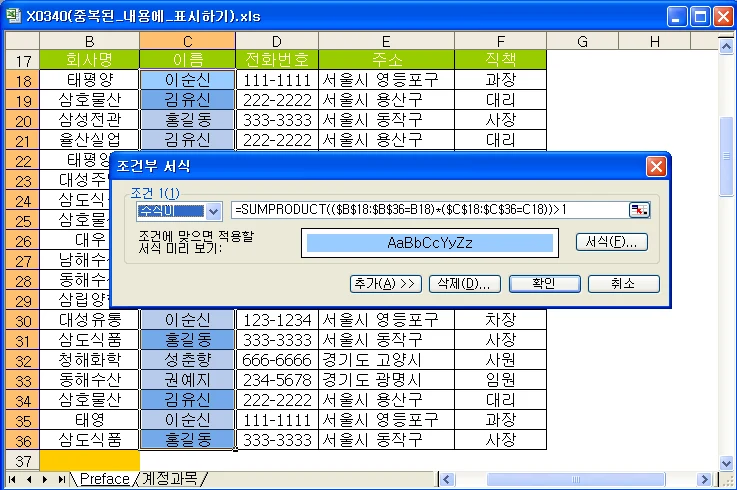
=SUMPRODUCT(($B$18:$B$36=B18)*($C$18:$C$36=C18))>1사용된 수식 살펴보기
사용된 수식을 자세히 살펴보니… Sumproduct 함수가 Countif 함수와 비슷한 기능을 수행하고 있군요. 하지만 Countif 함수보다는 조금더 융통성이 있어 보입니다. 이러한 방법을 사용하여 몇 개의 조건이 동일하든 간에 중복이 되는 자료에는 모두 표시를 할 수 있으니 말입니다.
또한 Sumproduct 함수 대신에 배열 수식을 사용하여,
=SUM(($B$18:$B$36=B18)*($C$18:$C$36=C18))>1이렇게 해 주셔도 되겠습니다.
오늘은 짧게 여기까지…
마치며
회사명과 이름이 동시에 같은 중복 자료를 조건부 서식으로 표시하는 방법을 살펴보았습니다. SUMPRODUCT와 배열 수식을 이용한 두 가지 방법을 비교했습니다.






