- 최초 작성일: 2004-07-20
- 최종 수정일: 2026-09-26
- 조회수: 22 회
- 작성자: 권현욱 (엑셀러)
- 강의 제목: 아이콘을 이용하여 선택하여 붙여넣기
들어가기 전에
오래 전 엑셀 파일로 진행하던 강의를 웹 글로 복원한 것이라, "버튼을 눌러보세요"처럼 엑셀에서 직접 조작하라는 표현이 남아 있을 수 있습니다. 결과는 본문의 그림이나 표로 확인하실 수 있으며, 현재와 맞지 않는 내용은 보완하되 전반적인 스타일은 당시의 갬성(?)을 유지했습니다.
A life without love, without the presence of the beloved, is nothing but a mere magic-lantern show. We draw out slide, swiftly tiring of each, and pushing it back to make haste for the next.
사랑이 없는 삶, 사랑하는 사람이 없는 생활, 그것은 그저 환등기가 비춰주는 '쇼' 에 지나지 않는다. 나는 슬라이드를 잇따라 바꾸어 비춰보지만 모두가 시시해서 다시 되돌려 놓고는 다음 슬라이드로 다급히 바꾸고는 한다.
세상이 어수선합니다. 어쩌다가 법을 지키는 것(준법)이 투쟁의 수단이 되었는지는 도무지 이해할 수 없지만, 힘들고 아프고 지친 착한 사람들에게 웃음과 사랑과 평화가 깃들기를 바랍니다.
'복사'와 '붙여넣기', 이 두 가지는 가장 빈번하게 사용되는 기능 중 하나이며, 대부분의 소프트웨어에서 사용되고 있습니다. 단축키 또한 대개의 프로그램에서 <Ctrl + C>와 <Ctrl + V>를 사용합니다.
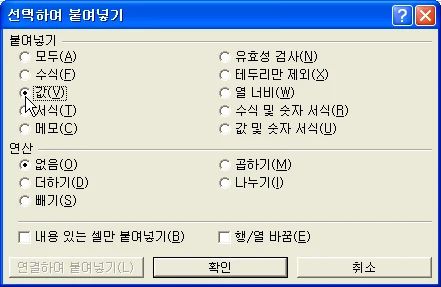
아시는 바와 같이, 엑셀에는 '선택하여 붙여넣기'라는 기능이 있습니다. 수식을 이용하여 계산한 다음, 결과값만을 보여줄 경우라든가 혹은 다른 영역에서 사용한 수식이나 서식을 복사하여 적용하고자 할 경우에 사용하게 됩니다.
예를 들어 <표 1>과 같이 수식이 들어있는 표를 <표 2>와 같이 수식을 제거하고 결과값만 표시할 경우, 대상 영역을 '복사'한 다음, 붙여넣을 곳으로 가서 오른쪽 마우스 버튼을 클릭하고 '값' 항목을 클릭하면 됩니다.

- 최신 글을 불러오는 중...

아이콘을 이용하여 선택하여 붙여넣기
핵심 요약
- 선택하여 붙여넣기의 값 붙여넣기와 서식 붙여넣기를 도구 모음 아이콘으로 사용하는 방법을 소개합니다.
- 사용자 지정 기능에서 관련 아이콘을 도구 모음에 추가합니다.
- 수식 복사나 메모 복사는 매크로 기록기를 이용하는 방법을 안내합니다.
<표 1>
| 성명 | 국어 | 영어 | 수학 | 평균 | 평가 |
|---|---|---|---|---|---|
| 박경근 | 85 | 90 | 95 | =AVERAGE(C35:E35) | =IF(F35>=80,"합격","불합격") |
| 조경수 | 80 | 75 | 73 | =AVERAGE(C36:E36) | =IF(F36>=80,"합격","불합격") |
| 박유진 | 88 | 90 | 93 | =AVERAGE(C37:E37) | =IF(F37>=80,"합격","불합격") |
| 주정은 | 90 | 80 | 85 | =AVERAGE(C38:E38) | =IF(F38>=80,"합격","불합격") |
| 이혜인 | 78 | 90 | 75 | =AVERAGE(C39:E39) | =IF(F39>=80,"합격","불합격") |
| 김동준 | 60 | 70 | 80 | =AVERAGE(C40:E40) | =IF(F40>=80,"합격","불합격") |
| 하준기 | 100 | 80 | 73 | =AVERAGE(C41:E41) | =IF(F41>=80,"합격","불합격") |
| <표 2> |
| 성명 | 국어 | 영어 | 수학 | 평균 | 평가 |
|---|---|---|---|---|---|
| 박경근 | 85 | 90 | 95 | 90 | 합격 |
| 조경수 | 80 | 75 | 73 | 76 | 불합격 |
| 박유진 | 88 | 90 | 93 | 90 | 합격 |
| 주정은 | 90 | 80 | 85 | 85 | 합격 |
| 이혜인 | 78 | 90 | 75 | 81 | 합격 |
| 김동준 | 60 | 70 | 80 | 70 | 불합격 |
| 하준기 | 100 | 80 | 73 | 84 | 합격 |
값 붙여넣기와 서식 붙여넣기 아이콘 추가하기
| 이 기능을 자주 사용하는 분이라면 도구 모음에 등록해 두고 사용하시면 편리하겠지요? |
실제로 주변에서 '값 복사' 기능을 매크로로 작성하고 사용하는 것을 주변에서 여러 번 목격한 바 있습니다. 자, 그럼 값 복사와 서식 복사 아이콘을 기존의 도구 모음에 추가해 볼까요?
(1) '보기-도구 모음-사용자 지정' 메뉴를 선택합니다.
(2) '사용자 지정' 도구 상자에서 '명령' 탭을 선택합니다.
(3) '편집' 범주에서 '값 붙여넣기' 아이콘과 '서식 붙여넣기' 아이콘을 선택하고 도구 모음의 적당한 곳으로 끌어다 놓습니다.
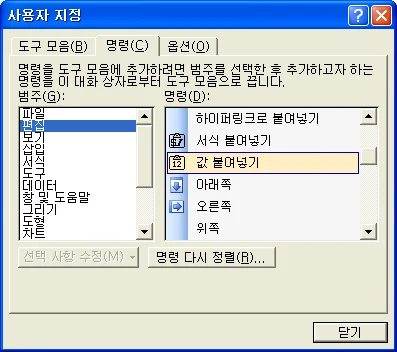
이렇게 해서 추가한 아이콘을 사용하는 방법은 짐작하시겠지요? 예를 들어 수식이 들어있는 영역을 값으로 바꾸려면, 먼저 대상 영역을 범위로 지정하고 '복사'를 합니다. 그런 다음 (3) 단계에서 추가한 '값 붙여넣기' 아이콘을 클릭하기만 하면 수식이 모두 제거되고 값(Values)만 남게 되는 것입니다. 서식을 복사하고자 할 경우에도 마찬가지입니다.
참고로 이 두 아이콘은 평소에는 회색, 즉 비 활성화 상태로 머물다가 복사 아이콘을 클릭하거나 하면 활성화가 됩니다.
수식 복사와 메모 복사 기능 만들기
| 자… 이 시점에서 이런 의문점을 제기하실 분이 있을 법 합니다. |
값 복사나 서식 복사는 알려주신대로 아이콘을 추가해 놓고 사용하면 되는데… '선택하여 붙여넣기' 대화상자에 있는 '수식 복사'나 '메모 복사' 기능은 어떻게 구현하면 좋을까요?
좋은 질문입니다!(어째... 혼자 북치고 장구치고 한다는 느낌을 떨칠 수가 없군요. ^^*)
그런 경우에는 '매크로 기록기'를 이용하면 쉽게 해결이 됩니다. 즉, (1) '매크로 기록기'를 켜 놓고 수식이나 메모를 붙여넣기 하는 코드를 기록합니다. (2) '매크로' 범주의 '사용자 지정 단추'를 도구 모음에 추가하고, 작성한 코드를 연결합니다.
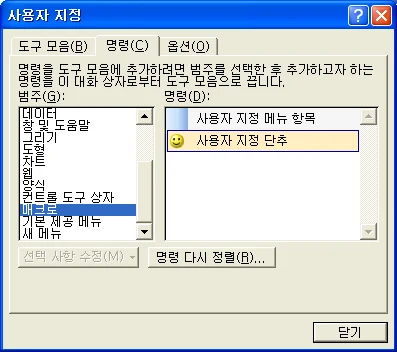
아이콘을 추가하고 매크로를 연결하는 방법 등에 대해서는 X0281 강좌에서 자세히 다루었으므로 참고하세요.
오늘은 여기까지…
마치며
선택하여 붙여넣기의 값과 서식을 도구 모음 아이콘으로 빠르게 적용하는 방법을 살펴보았습니다. 수식이나 메모 복사는 매크로 기록기를 활용할 수 있습니다.






