- 최초 작성일: 2004-06-15
- 최종 수정일: 2026-09-26
- 조회수: 16 회
- 작성자: 권현욱 (엑셀러)
- 강의 제목: 상수이름 활용하기
들어가기 전에
오래 전 엑셀 파일로 진행하던 강의를 웹 글로 복원한 것이라, "버튼을 눌러보세요"처럼 엑셀에서 직접 조작하라는 표현이 남아 있을 수 있습니다. 결과는 본문의 그림이나 표로 확인하실 수 있으며, 현재와 맞지 않는 내용은 보완하되 전반적인 스타일은 당시의 갬성(?)을 유지했습니다.
필요한 영역에 이름을 정의해 두고 사용하는 것은 아주 좋은 습관이므로 적극 활용하시라고 수차례 권해드린 바 있습니다. 이름을 정의하는 데에는 몇가지 방법이 있습니다. 아래의 방법들 중에서 편한 것을 사용하시면 됩니다.
(1) '삽입-이름-정의' 메뉴를 이용하는 방법 (2) 단축키를 이용하는 방법(Ctrl + F3) (3) 이름 상자(Name Box)를 이용하는 방법
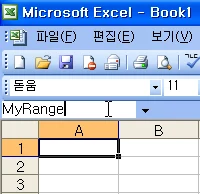
그런데(→ 여기서부터가 중요합니다. 왜 학교다닐 때 교과서 같은데에도 보면, 잘 나가다가 꼭 '그런데…' 해놓고 딴소리(?)를 하지요 ^^) 이름은 특정한 범위나 도형 등과 같은 개체에만 사용되는 것으로 오해하고 있는 중고참님들이 의외로 많습니다.
상수와 수식에 이름 정의하기
| '이름'은 특정한 셀이나 영역, 도형뿐만 아니라 상수(Constants)나 수식(Formulas)에도 |
정의를 하고 사용할 수 있습니다. 특정 영역이나 도형에 대해 사용하는 방법은 그동안 수도 없이 다루었으므로… 이번 시간에는 상수와 수식에 이름을 정의하고 사용하는 방법에 대해 소개해 드리겠습니다.

- 최신 글을 불러오는 중...

상수이름 활용하기
핵심 요약
- 엑셀에서 셀이나 영역뿐 아니라 상수와 수식에도 이름을 정의할 수 있음을 설명합니다.
- SalesTax 같은 상수 이름을 수식에 적용하는 방법을 살펴봅니다.
- Named Formula를 이용하여 두 수의 거듭제곱을 계산하는 예제도 소개합니다.
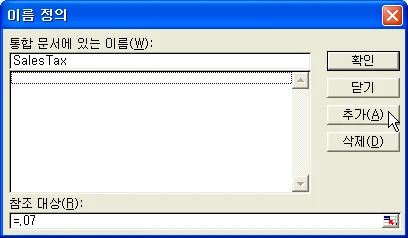
(1) 위의 (1) 또는 (2)의 방법 중 한 가지를 사용하여 그림과 같이 SalesTax 라는 이름을 정의합니다. 즉 SalesTax라는 상수에 7%라는 숫자를 정의하는 것입니다.
(2) SalesTax라는 상수이름(Named Constant)을 수식에 적용시킵니다. 아래의 표에서 '판매(세함)' 부분에 입력된 수식이 바로 그것입니다.
| 품목 | 수량 | 단가 | 판매(세함) | |
|---|---|---|---|---|
| A | 21 | 8592 | =C57*D57*(1+SalesTax) | =C56*D56*(1+SalesTax) |
| B | 8 | 6826 | =C58*D58*(1+SalesTax) | |
| C | 71 | 1143 | =C59*D59*(1+SalesTax) | |
| D | 69 | 8298 | =C60*D60*(1+SalesTax) | |
| E | 9 | 3470 | =C61*D61*(1+SalesTax) |
이와 같이 상수이름을 사용하면 어떤 점이 편리할까요? 만약 세금이 7%에서 8%로 인상될 경우, '삽입-이름-정의' 메뉴를 선택한 다음, SalesTax를 선택하고, '참조 대상'에서 값을 변경해 주면 수식을 수정하고 말고 할 것도 없이 결과값이 즉각 변경되어 표시됩니다.
이 테크닉은 숫자뿐만 아니라 문자열의 경우에도 마찬가지로 적용할 수 있습니다. 예를 들어, 'AP'라고만 입력하면 'AMORE PACIFIC'이라는 이름이 자동으로 입력되도록 하려면 다음과 같이 이름을 추가하면 됩니다.
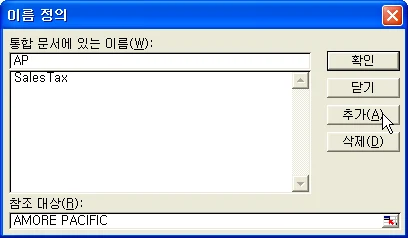
그런 다음 아무 셀에나 가서, '=AP' 라고 입력하면(작은 따옴표는 빼고) 'AMORE PACIFIC'이 자동으로 나타납니다.
수식에 이름 정의하기
| 이번에는 수식에 이름을 정의하는 방법(일명 Named Formulas)에 대해 살펴봅니다. |
사실, 수식에 이름을 정의할 수 있다는 것을 아는 사람은 그다지 많지 않습니다. 엑셀을 다년간 사용해 온 고참님들 중에도 말입니다.
엑셀에서 어떤 수의 n제곱을 계산하고자 할 때 ^나 Power 함수를 사용합니다. 수식에 이름을 정의하는 방법을 활용하여 이것을 보다 편리하게 수식에서 사용해 보도록 하지요.
(1) n제곱을 구하고자 하는 위치(여기서는 C100 셀)로 셀 포인터를 이동합니다.
| Num1 | Num2 |
|---|---|
| =INT(RAND()*5+2) | =INT(RAND()*5+2) |
| =INT(RAND()*5+2) | =INT(RAND()*5+2) |
| =INT(RAND()*5+2) | =INT(RAND()*5+2) |
| =INT(RAND()*5+2) | =INT(RAND()*5+2) |
| =INT(RAND()*5+2) | =INT(RAND()*5+2) |
(2) '삽입-이름-정의' 메뉴를 선택하고 그림과 같이 Power라는 이름을 정의합니다.
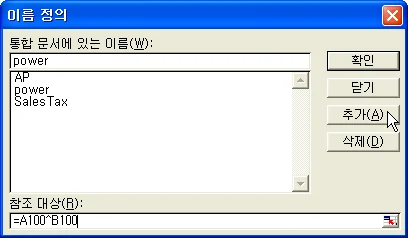
(3) 이제 C100셀에다가, '=power'라고 입력하고 엔터키를 치면 자동으로 두 수의 n제곱이 구해집니다. 물론 C100 셀뿐만 아니라 워크시트 상의 어떤 위치에서든 작동이 되며, 자동 채우기 단추를 이용하여 수식을 복사할 수도 있습니다. 다만 =power라는 수식이 입력되는 왼쪽 두 셀에는 유효한 숫자값이 들어 있어야겠지요.
여러분의 업무에 많이 응용해 보세요.
오늘은 여기까지…
마치며
셀이나 영역뿐 아니라 상수와 수식에도 이름을 정의할 수 있다는 점을 살펴보았습니다. Named Constant와 Named Formula를 실제 예제에 적용해 보았습니다.






