- 최초 작성일: 2004-05-28
- 최종 수정일: 2026-09-26
- 조회수: 16 회
- 작성자: 권현욱 (엑셀러)
- 강의 제목: 대문자만 입력되도록 하기
들어가기 전에
오래 전 엑셀 파일로 진행하던 강의를 웹 글로 복원한 것이라, "버튼을 눌러보세요"처럼 엑셀에서 직접 조작하라는 표현이 남아 있을 수 있습니다. 결과는 본문의 그림이나 표로 확인하실 수 있으며, 현재와 맞지 않는 내용은 보완하되 전반적인 스타일은 당시의 갬성(?)을 유지했습니다.
"먼저 겨냥해야 명중시킬 수 있다." Henry David Thoreau <월든>이라는 책으로 알려진 헨리 데이비드 소로우가 한 말입니다. 어느 한 조사에 의하면, 실패자로 분류된 95%는 인생에 명확한 목표를 가지고 있지 않았으며, 성공자료 분류된 5%만이 명확한 목표를 가졌을뿐만 아니라 그 목표 달성을 위한 명확한 계획까지 갖고 있었다고 합니다.
경영계의 신화 피터 드러커도 같은 요지의 말을 했다고 합니다.
"목표를 알고 있어야 목표에 의한 경영을 할 수 있다. 그러나 당신은 95%의 시간을 그렇게 하지 않고 흘려보낸다."
성공하고 싶다면 자신의 95%의 시간을 목표와 계획, 그리고 실천으로 채워야 하겠습니다. Big Hairy Audacious Goals... 흠…
아래 노란색 셀에 아무 글자나 입력해 보세요.
어떤 현상이 나타납니까? 한글이나 소문자를 입력하면 오류 메시지가 나타나고, 반드시 영어 대문자를 입력해야 제대로 입력되지요?
이것은 어떻게 한 것일까요? 짐작하시는 것처럼… 유효성 검사 기능을 이용한 것입니다.

- 최신 글을 불러오는 중...

대문자만 입력되도록 하기
핵심 요약
- 셀에 영문 대문자만 입력되도록 데이터 유효성 검사를 설정합니다.
- 사용자 지정 조건에 Exact와 Upper 함수를 결합합니다.
- 대문자로 입력되었는지 검사하는 수식의 의미를 단계별로 설명합니다.
데이터 유효성 검사로 대문자만 입력하기
| (1) 대상 셀을 선택하고 '데이터-유효성 검사' 메뉴를 선택합니다. |
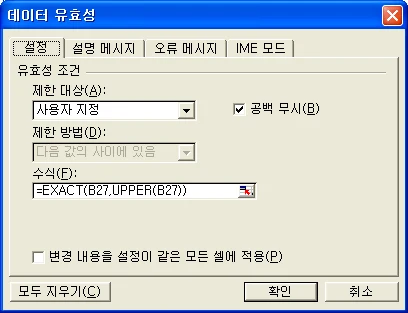
(2) '데이터 유효성' 대화상자에서 '제한 대상-사용자 지정'을 선택하고, 수식을 그림과 같이 지정합니다.
Exact와 Upper 함수 이해하기
| 여기서 Exact라는 함수는 그 이름에서도 알 수 있듯이, 두 문자열이 정확히 일치하는 지를 |
비교하여 일치하면 True, 일치하지 않으면 False 값을 돌려줍니다. 그리고 Upper 함수는 문자열을 대문자로 바꾸어 주는 함수입니다.
따라서 Exact(B27, Upper(B27)) 이라고 하면, B27 셀에 들어있는 값과 그것을 대문자로 치환한 값을 비교하여 정확히 일치하는지 여부를 검사하는 것입니다.
(3) 설명 메시지와 오류 메시지를 필요에 따라 설정합니다.
간단하지요?
참으로 오래간만에… 숙제 한 가지 내 드릴까요? 위의 노란색 셀로 가 보시면 무조건 영문으로만 입력되게 되어 있습니다. 이것은 어떻게 한 것일까~요? ^^
다음 시간에…
마치며
데이터 유효성 검사의 사용자 지정 조건과 Exact, Upper 함수를 조합하여 영문 대문자만 입력하도록 만드는 방법을 살펴보았습니다.






