- 최초 작성일: 2004-02-26
- 최종 수정일: 2026-09-26
- 조회수: 20 회
- 작성자: 권현욱 (엑셀러)
- 강의 제목: 파일 여러 개 내려받기
들어가기 전에
오래 전 엑셀 파일로 진행하던 강의를 웹 글로 복원한 것이라, "버튼을 눌러보세요"처럼 엑셀에서 직접 조작하라는 표현이 남아 있을 수 있습니다. 결과는 본문의 그림이나 표로 확인하실 수 있으며, 현재와 맞지 않는 내용은 보완하되 전반적인 스타일은 당시의 갬성(?)을 유지했습니다.
You can't tell a book by its cover. You cannot know the wine by the barrel. 술통으로 술맛을 알 수 없다. 책의 표지로 그 책을 판단하지 말라. 외양만으로 사물의 본질을 판단할 수는 없는 법이겠지요.
실로 오랜만에 강좌를 재개합니다. 다들 그동안 무사안녕 하셨습니까? 많은 분들의 염려 덕택으로 저 역시나 그러하였습니다. ^^
그동안 어디 갔다 왔다거나 외유(?)를 한 것은 아니고... 엊그제 VBA 책 최종 원고를 출판사에 넘겼습니다. 이르면 다음 주 중에 한 권의 책으로 나올 수 있을 듯 합니다. 그간 관심과 격려를 보내주신 모든 분들께 이 자리를 빌어 감사를 드립니다. 앞으로는 여유를 가지고 보다 많은 시간을 함께 할 수 있으리라 생각합니다.

- 최신 글을 불러오는 중...

파일 여러 개 내려받기
핵심 요약
- Internet Explorer에서 여러 파일을 동시에 내려받을 때 적용되는 연결 수 제한을 설명합니다.
- 레지스트리의 MaxConnectionsPerServer 값을 수정하는 방법을 소개합니다.
- 레지스트리 수정은 필요한 경우에만 주의해서 사용하도록 안내합니다.
지난해 7월 21일자 포브스誌에 'Korea's Weird Wired World'라는 제목의 기사가 실렸던 적이 있습니다. 기사의 전문을 올려드릴테니 시간이 있는 분은 영어 공부 하시는 셈 치고 한번 읽어 보세요.

초고속 인터넷 보급율이나 엔터테인먼트 산업 등은 세계 최고 수준이지만 그 이면에는 '어떻게 인터넷을 이렇게 희한(?)하게 소모적 용도로 사용할 수 있나?' 하는 조롱이 숨어 있음을 알 수 있습니다. 한 마디로 한국의 인터넷은 World Wide Web이 아니라 Weird Wired World, 즉 '요지경 속'이라는 의미입니다.
엔터테인먼트 산업의 경제적 가치를 폄하하는 것은 아니지만 이제 인터넷을 보다
생산적인 용도로 사용하는 많은 노력들이 뒤따라야 하겠습니다.
여러 파일을 동시에 내려받기
| 이번 시간에는 엑셀과는 직접 관련이 없지만 알아두시면 유용한 팁 한 가지를 |
소개해 드립니다(오랜만에 강좌를 진행하는데 너무 무거운 주제를 다루면 머리에 쥐가 날 지도 모르니 말입니다 ^^).
웹 서핑을 하다가 마음에 드는 동영상이나 음악 파일이 있어 내려받다 보면, 세 개 까지는 되는데 네 개째 부터는 내려받기가 되지 않는 것을 경험해 보셨으리라 생각됩니다. 만약 다섯 개의 파일을 내려받으려 하면 두 개의 파일은 내려받기가 진행되지 않고 다른 파일의 download가 끝난 다음에야 비로소 내려받기가 가능해 지는 것입니다.
이것은 웹 브라우저(Internet Explorer)가 서버의 부담을 덜기 위해 걸어놓은 제한입니다. 어떤 사용자가 서버에서 수십개의 파일을 동시에 내려받고 있다면, 다른 사용자가 접속할 때 해당 서버는 느려집니다.
레지스트리 등록 정보를 수정하면 잠시 동안 이 제약을 풀어줄 수는 있습니다만, 그냥 이런 방법도 있구나 하는 정도만 알아두시고 정말로(!) 필요한 경우가 아니라면 사용을 자제해 주시는 편이 좋겠습니다. ^^; 또한 레지스트리에 대한 수정을 하게 되므로 주의를 요합니다.
동시 다운로드 제한 늘리기
| (1) '시작-실행' 메뉴를 선택합니다. |
(2) '실행 창'이 나타나면 'regedit'라고 입력하고 '확인' 버튼을 누릅니다.
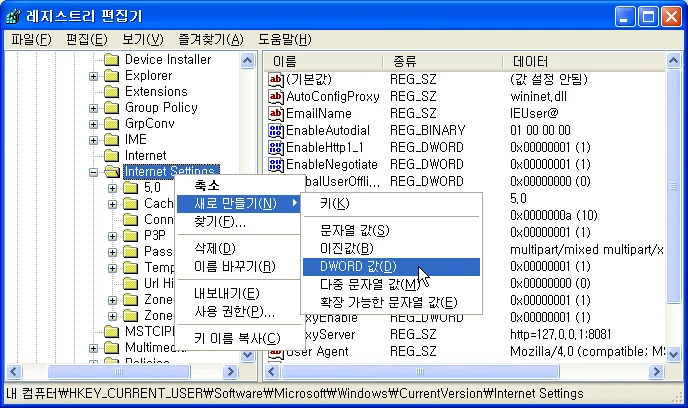
(3) 'HKEY_CURRENT_USER-Software-Microsoft-Windows-CurrentVersion-Internet Settings' 항목으로 이동한 다음, 오른쪽 마우스 버튼을 클릭합니다. 단축 메뉴 중에서 '새로 만들기-DWORD 값' 메뉴를 선택합니다.
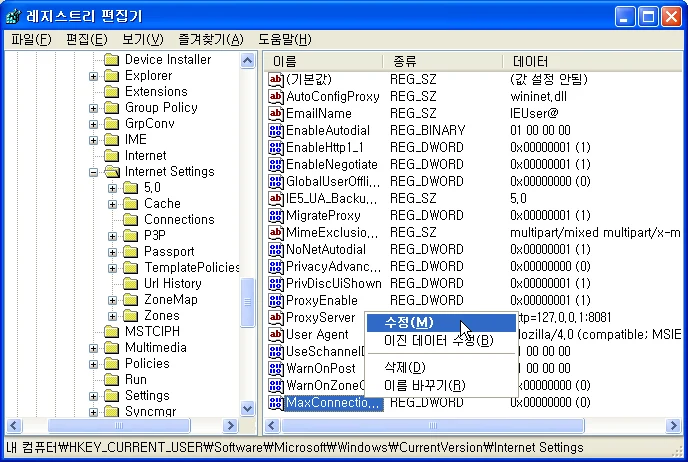
(4) 'MaxConnectionsPerServer' 항목을 새로 만든 다음, 오른쪽 마우스 버튼을 클릭하고 '수정' 메뉴를 선택합니다.
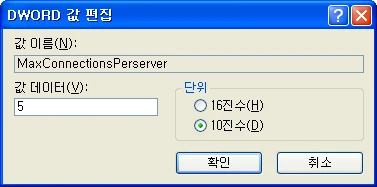
(5) 'DWORD 값 편집' 대화상자에서 '10진수'를 선택하고 '값 데이터' 항목에는 5를 입력합니다. 이제 한꺼번에 5개의 파일까지 내려받을 수 있습니다.
'값 데이터'에 들어갈 숫자의 제한은 없습니다만, 그렇다고 해서 100이라고 지정하면 동시에 100개까지 파일을 내려받을 수 있을까요? 아마도 그렇지는 않을 것입니다. 대개의 경우 서버 차원에서 클라이언트 PC가 동시에 download 할 수 있는 파일의 수를 제한해 놓은 경우가 많기 때문입니다.
다음 시간에…
마치며
Internet Explorer의 동시 다운로드 제한과 이를 변경하는 방법을 살펴보았습니다. 레지스트리를 직접 수정하는 방법인 만큼 필요한 경우에만 신중하게 적용해야 합니다.






