- 최초 작성일: 2003-09-02
- 최종 수정일: 2026-09-26
- 조회수: 16 회
- 작성자: 권현욱 (엑셀러)
- 강의 제목: 재미있는 Shift키 활용비법
들어가기 전에
오래 전 엑셀 파일로 진행하던 강의를 웹 글로 복원한 것이라, "버튼을 눌러보세요"처럼 엑셀에서 직접 조작하라는 표현이 남아 있을 수 있습니다. 결과는 본문의 그림이나 표로 확인하실 수 있으며, 현재와 맞지 않는 내용은 보완하되 전반적인 스타일은 당시의 갬성(?)을 유지했습니다.
You're not always perfect on the first try. 첫 시도에 항상 완벽할 수는 없다. 한번도 해보지 않은 것을 잘 하기를 바라는 것은 '욕심'이겠지요. 그것이 공부이든, 일이든, 혹은 엑셀이든, 무엇이든 간에...
쇠고기 굽듯이, Shift 키를 힘차게 누르면 well-done, 보통으로 누르면 medium, 누른 둥 마는 둥 하면 rare인가? Shift 키는 그냥 누르기만 하면 되는데 거기에 무슨 활용 비법이 숨어 있단 것이지?
강좌 제목을 보고 이런 의문을 가지는 분이 저기... 딱 다섯분 계시는군요. ^^ 저 분들은 조만간 엑셀의 도사로 등극할 개연성이 아주 높은 분들입니다. 박수~~
그렇습니다! Shift 키를 누르는 강도와 이번 강좌와는 아무런 관련이 없음을 미리 밝혀둡니다. 객적은 소리 그만하고 얼른 본론으로 들어가라구요? *^^*

- 최신 글을 불러오는 중...

재미있는 Shift키 활용비법
핵심 요약
- Shift 키를 누른 채 도구 모음 아이콘을 클릭하면 아이콘의 기능이 달라지는 사례를 살펴봅니다.
- 열기와 저장, 인쇄와 미리보기 등 여러 아이콘의 기능 변화를 정리합니다.
- Shift 키를 활용할 수 있는 다양한 도구 모음 아이콘을 표로 확인합니다.
Shift 키로 아이콘 기능 바꾸기
| Shift 키를 누른 채 '열기' 아이콘을 클릭해 보세요('열기' 아이콘을 누른 채 잠시 |
그대로 있어야 합니다). '열기' 아이콘이 그림과 같이 '저장' 아이콘으로 바뀌지요? 당연히 아이콘 모양만 바뀌는 것이 아니라 마우스 버튼에서 손을 떼면 파일이 저장됩니다.
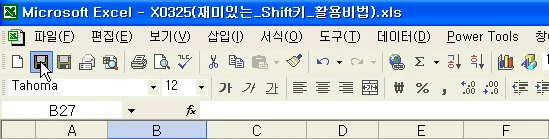
이번에는 Shift 키를 누른 채 '저장' 아이콘을 클릭해 볼까요? 역시나… 짐작했던대로 '저장' 아이콘이 '열기' 아이콘 모양으로 변합니다.
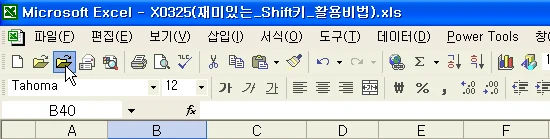
버튼에서 손을 떼면 '열기' 대화상자가 나타납니다.
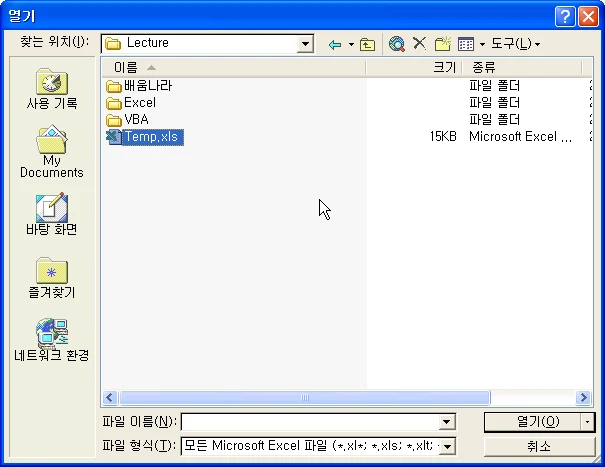
히안하지요? 이처럼 Shift 키를 누른 채 아이콘을 클릭하면 아이콘의 모양과 기능이 순간적으로
Shift 키로 바뀌는 기능
| 변하는 아이콘은 이것 말고도 아래와 같이 여럿 더 있습니다. |
| 원래 아이콘 | Shift키 사용 시 바뀌는 기능 |
|---|---|
| 열기 | 저장 |
| 저장 | 열기 |
| 인쇄 | 미리보기 |
| 미리보기 | 인쇄 |
| 오름차순 | 내림차순 |
| 내림차순 | 오름차순 |
| 밑줄(한줄) | 밑줄(두줄) |
| 왼쪽 맞춤 | 오른쪽 맞춤 |
| 가운데 맞춤 | 셀 병합 |
| 오른쪽 맞춤 | 왼쪽 맞춤 |
| 셀 병합 | 가운데 맞춤 |
| 자리수 늘림 | 자리수 줄임 |
| 자리수 줄임 | 자리수 늘림 |
| 내어쓰기 | 들여쓰기 |
| 들여쓰기 | 내어쓰기 |
왜 이런 기능까지 만들어 두었느냐구요?
Who knows? ^^
다음에 또…
마치며
Shift 키를 누른 채 도구 모음 아이콘을 사용하는 것만으로도 평소와 다른 기능을 실행할 수 있습니다. 자주 사용하는 기능부터 직접 확인해 보세요.






