- 최초 작성일: 2003-08-19
- 최종 수정일: 2026-09-26
- 조회수: 30 회
- 작성자: 권현욱 (엑셀러)
- 강의 제목: 피벗테이블의 일부 영역으로 차트 만들기
들어가기 전에
오래 전 엑셀 파일로 진행하던 강의를 웹 글로 복원한 것이라, "버튼을 눌러보세요"처럼 엑셀에서 직접 조작하라는 표현이 남아 있을 수 있습니다. 결과는 본문의 그림이나 표로 확인하실 수 있으며, 현재와 맞지 않는 내용은 보완하되 전반적인 스타일은 당시의 갬성(?)을 유지했습니다.
There is no future in any job. The future lies in the man who holds the job/George Crane 어느 직업도 미래가 보장되지는 않는다. 그 직업을 가지고 있는 사람에게 미래가 있는것이다. 여러분이 하시는 일을 사랑하라고 이미 말씀드렸지요? ^^
피벗 테이블의 일부 데이터를 이용하여 차트를 작성하려 하는데… 자꾸만 피벗 테이블의 전체 영역을 대상으로 피벗 차트가 작성됩니다. 무슨 방법이 없습니까?
이런 질문을 주시는 분이 가끔 계십니다. 이것은 엑셀 2000 이상 버전에서 나타나는 현상입니다. 왜냐하면 '피벗 차트'라는 것이 엑셀 2000 버전부터 지원되는 새로운 기능이기 때문입니다. ^^
피벗 차트는 말 그대로 피벗 테이블을 기반으로 하여 차트를 작성되는 차트입니다. 이 때 피벗 테이블의 전체 영역을 대상으로 차트를 작성하게 됩니다. 그러면... 피벗 테이블의 일부 영역을 대상으로 하여 차트를 작성하려면 어떻게 해야 할까요?(피벗 차트가 아닌 일반 차트입니다)
두 가지 방법이 언뜻 생각납니다. ^^

- 최신 글을 불러오는 중...

피벗테이블의 일부 영역으로 차트 만들기
핵심 요약
- 피벗 테이블의 일부 영역만 이용하여 일반 차트를 만드는 두 가지 방법을 소개합니다.
- 피벗 테이블을 값으로 붙여 넣은 뒤 차트를 만드는 방법을 살펴봅니다.
- 빈 일반 차트에 필요한 계열을 직접 추가하는 방법도 설명합니다.
방법 1: 영역을 선택하여 붙여 넣은 뒤 차트 만들기
| [방법 1] 영역을 선택하여 붙여 넣은 뒤 차트를 그리는 방법 |
(1) 피벗 테이블을 선택한 다음 '복사' 합니다.
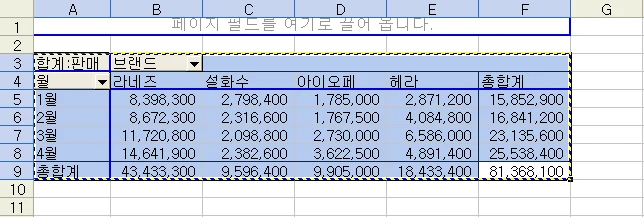
(2) 새로운 시트로 가서 '선택하여 붙여넣기 - 값'을 선택합니다.
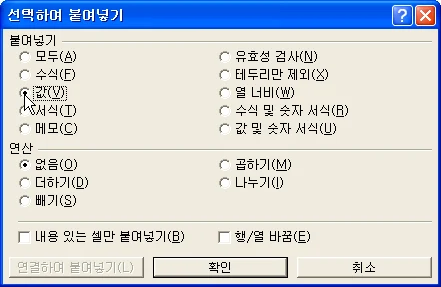
(3) 이제 피벗 테이블 상태가 아니므로 영역을 선택하고 차트를 작성합니다.
방법 2: 차트의 계열을 추가하기
| [방법 2] 차트의 계열을 추가하는 방법 |
(1) 피벗 테이블을 선택하지 않은 상태에서 '차트 마법사'를 클릭합니다. '차트 마법사 1단계' 대화 상자가 나타나면 '마침' 버튼을 누릅니다. 그러면 속이 휑~ 하니 빈 일반 차트가 하나 만들어 집니다.
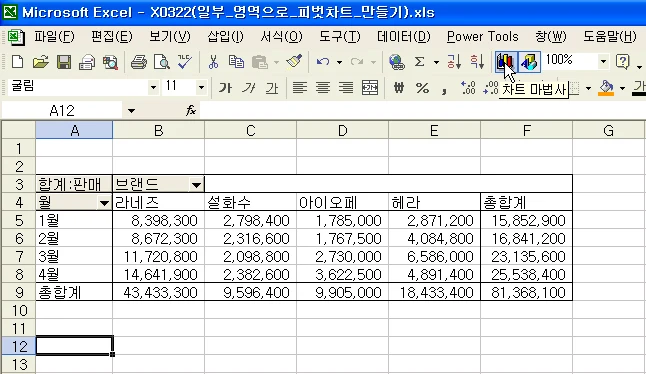
(2) 차트를 오른쪽 마우스 버튼으로 클릭하고 '원본 데이터' 메뉴를 선택합니다.
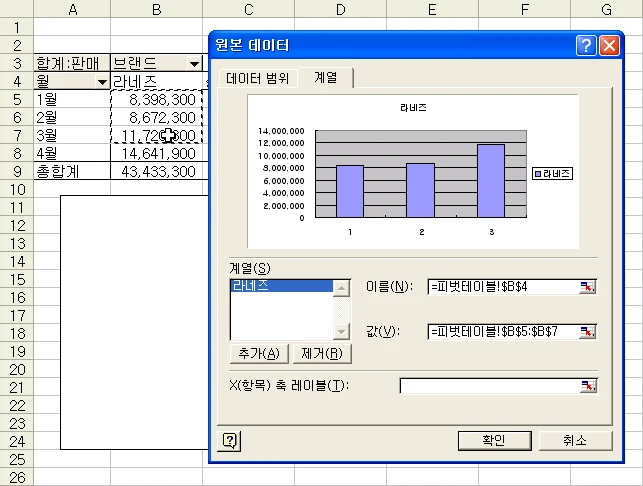
(3) '원본 데이터' 대화 상자에서 '추가' 버튼을 클릭합니다.
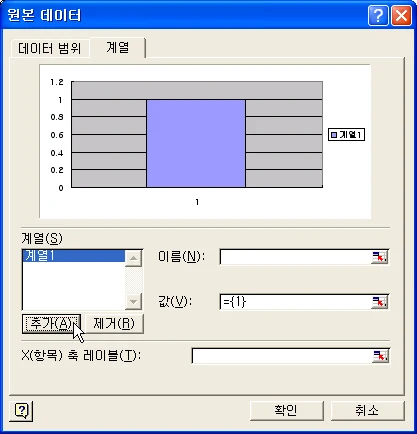
(4) '이름'과 '값' 항목을 그림과 같이 지정하고 '추가' 버튼을 누르면 그림과 같이 라네즈' 계열이 차트에 추가됩니다.
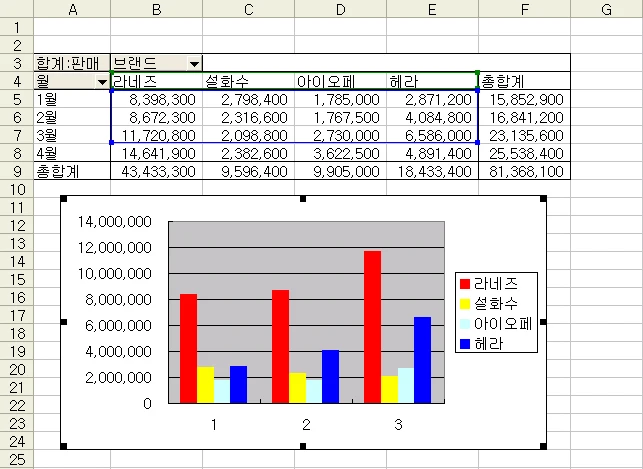
(5) '추가' 버튼을 눌러서 마찬가지 방법으로 다른 데이터 계열도 추가해 나가면 아래와 같은 차트가 만들어 집니다.
두 가지 방법 중 어떤 것을 선택하느냐 하는 것은… 여러분 자유랍니다. *^^*
오늘은 여기까지…
마치며
피벗 테이블의 일부 영역만으로 일반 차트를 만드는 두 가지 방법을 살펴보았습니다. 상황에 따라 값을 붙여 넣거나 차트 계열을 직접 추가해 활용할 수 있습니다.






