- 최초 작성일: 2003-08-12
- 최종 수정일: 2026-09-26
- 조회수: 36 회
- 작성자: 권현욱 (엑셀러)
- 강의 제목: 차트와 그림 일시적으로 숨기기
들어가기 전에
오래 전 엑셀 파일로 진행하던 강의를 웹 글로 복원한 것이라, "버튼을 눌러보세요"처럼 엑셀에서 직접 조작하라는 표현이 남아 있을 수 있습니다. 결과는 본문의 그림이나 표로 확인하실 수 있으며, 현재와 맞지 않는 내용은 보완하되 전반적인 스타일은 당시의 갬성(?)을 유지했습니다.
Do what you can, with what you have, where you are. 당신이 서 있는 곳에서, 당신이 가진 것으로, 당신이 할 수 있는 최선의 일을 하라.
여러분이 하고 있는 일을 사랑하십시오. 그러면 일도 여러분을 사랑하게 될 것입니다.
워크시트 내에 차트나 그림 등과 같은 각종 객체들이 많이 들어가게 되면 화면 스크롤이 매우 느려터지게 됩니다. 따라서 쓸데없는 차트나 그림은 삽입하지 않는 것이 상책입니다만, 꼭 필요한 것들만 삽입했다고 가정하고… 그럼에도 화면 스크롤이 느려지는 경우에는 어떻게 하면 좋을까요?
차트와 그림을 일시적으로 숨기기
이런 경우에는 객체들을 일시적으로 나타나지 않도록 설정하면 편리합니다.

- 최신 글을 불러오는 중...

차트와 그림 일시적으로 숨기기
핵심 요약
- 차트나 그림 같은 개체가 많은 워크시트에서 화면 표시를 일시적으로 숨기는 방법을 다룹니다.
- 엑셀 옵션의 화면 표시 설정에서 개체 틀을 표시하도록 변경합니다.
- 개체를 다시 표시하는 방법까지 함께 확인합니다.
아래와 같은 데이터 및 차트가 있습니다(차트 두 개만 달랑 삽입을 하였기 때문에 이것 만으로는 스크롤 속도에는 별 차이가 없을 것입니다).
| 판매금액 | |
|---|---|
| 1월 | =INT(RAND()*1000) |
| 2월 | =INT(RAND()*1000) |
| 3월 | =INT(RAND()*1000) |
| 4월 | =INT(RAND()*1000) |
| 5월 | =INT(RAND()*1000) |
| 6월 | =INT(RAND()*1000) |
(1) '도구 - 옵션' 메뉴를 선택합니다.
(2) '화면 표시' 탭에서 '개체 틀 표시' 항목을 선택합니다.
(3) '확인' 버튼을 클릭하면 차트는 사라지고 그 자리에 아래와 같은 흔적만이 휑~ 하니 남아 있습니다. 이제 강좌를 보신 분이라면 이런 모양새를 접하더라도 놀라시지는 않을 듯 합니다. ^^
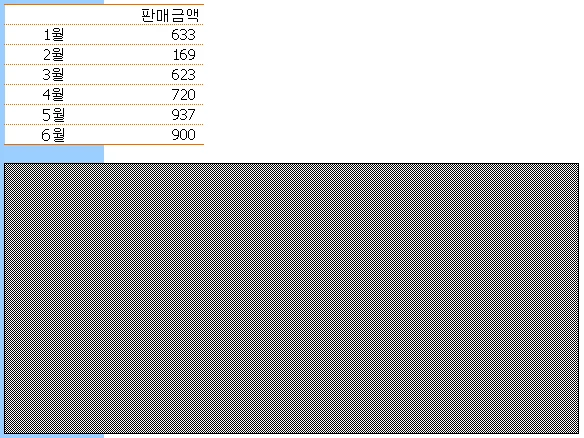
회색 영역을 마우스로 클릭하면 차트 모양이 나타납니다. 단, 그림이나 버튼, 텍스트 상자 등은 그대로 표시되므로 참고하시기 바랍니다.
만약 차트가 아닌 그림이나 다른 객체들도 숨기고 싶다면… 위의 (2) 단계에서 '모두 숨기기' 항목을 선택하시면 되겠습니다. 물론 이렇게 해 두면 미리보기나 인쇄도 되지 않습니다.
다음에 또…
마치며
차트와 그림 같은 개체를 일시적으로 숨겨 화면 표시를 가볍게 하는 방법을 살펴보았습니다. 필요할 때 다시 표시하는 방법까지 함께 확인했습니다.






