- 최초 작성일: 2003-01-10
- 최종 수정일: 2026-09-26
- 조회수: 31 회
- 작성자: 권현욱 (엑셀러)
- 강의 제목: 도형과 글자 함께 회전시키기
들어가기 전에
오래 전 엑셀 파일로 진행하던 강의를 웹 글로 복원한 것이라, "버튼을 눌러보세요"처럼 엑셀에서 직접 조작하라는 표현이 남아 있을 수 있습니다. 결과는 본문의 그림이나 표로 확인하실 수 있으며, 현재와 맞지 않는 내용은 보완하되 전반적인 스타일은 당시의 갬성(?)을 유지했습니다.
The mind is a dangerous weapon, even to the possessor, if he knows not discreetly how to use it. 사람의 마음이란 것은... 그 사용을 신중히 고려하지 않는다면 자기 자신도 사용할 수 없는 위험한 흉기로 변하게 된다. 해서 탈무드에서도 그런 얘기를 했나 봅니다. "세상에서 가장 강한 사람은 자기 자신을 이기는 사람" 이라고...
아래의 두 그림을 보면 이번 강좌 시간에 무엇을 다루어 보고자 하는지 미루어 짐작하실 수
있지 않을까 생각됩니다. ^^

- 최신 글을 불러오는 중...

도형과 글자 함께 회전시키기
핵심 요약
- 도형과 글자 함께 회전시키기에 필요한 핵심 작업 흐름과 엑셀 활용 방법을 원본 강좌의 순서대로 정리합니다.
- 도형, 글자, 회전 등 원본에서 사용된 주요 기능과 수식을 예제와 함께 확인할 수 있습니다.
- 원본 예제 데이터와 설명을 바탕으로 실제 작업에 적용할 수 있도록 구성했습니다.


도형 안에 글자를 삽입한 다음 도형을 회전시켜보면, [그림 2]와 같이 도형은 회전을 하지만
글자는 회전하지 않고 그대로 있게 됩니다.
그런데 아래의 그림을 보세요. 도형과 텍스트가 함께 회전이 되었지요?
이것은 어떻게 한 것일까요?

아주 예전에 소개해 드린 그림 복사/붙여넣기 기능을 사용하면 간단히 해결됩니다.
(1) 도형을 선택하고 Shift 키를 누른 채로 편집-그림 복사 메뉴를 클릭합니다.
(2) 그림 복사 대화상자가 나타나면 아래와 같이 지정하고 확인을 누릅니다.
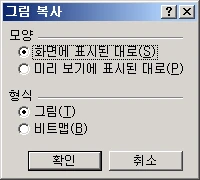
(3) 편집-붙여 넣기 메뉴를 선택합니다.
이제 이 그림(도형)을 회전시키면 안에 있는 텍스트도 함께 회전이 됩니다.
그런데 문제가 한 가지 있습니다!
그것은… 텍스트를 회전하는 것 까지는 좋은데, 텍스트를 수정할 수가 없다는 것입니다.
무슨 방법이 없을까요?
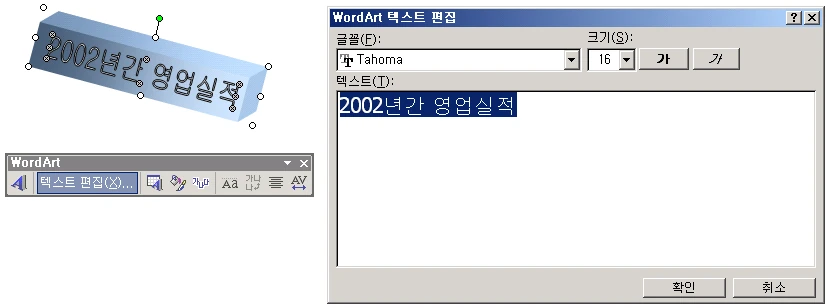
이런 경우에는 도형 안에 워드 아트(WordArt)를 삽입한 다음 두 개체(도형과 워드 아트)를
Grouping을 해 놓으면 됩니다. 그러면 아래와 같이 도형 내의 워드 아트를 선택하여 내용을
수정할 수 있게 됩니다.
오늘은 여기까지…
Exceller's Book: 엑셀 XP 예제 활용 - 아무도 가르쳐주지 않는 엑셀 XP 비법/디지털북스刊
엑셀을 처음 접하는 분들, 엑셀을 몇 년간 사용해 왔으나 엑셀의 체계를
다잡고자 하는 분들, 그리고 '이제 엑셀에 대해서는 나를 당할자가
없도다'라고 생각하시는 분들도 참고하시기 바랍니다.
마치며
이번 강좌에서는 '도형과 글자 함께 회전시키기'과 관련된 작업 방법을 원본 예제와 함께 살펴보았습니다. 필요한 부분을 하나씩 적용해 보시기 바랍니다.






