- 최초 작성일: 2002-12-17
- 최종 수정일: 2026-09-26
- 조회수: 25 회
- 작성자: 권현욱 (엑셀러)
- 강의 제목: 플래시 파일 슬라이드에 삽입하기
들어가기 전에
오래 전 엑셀 파일로 진행하던 강의를 웹 글로 복원한 것이라, "버튼을 눌러보세요"처럼 엑셀에서 직접 조작하라는 표현이 남아 있을 수 있습니다. 결과는 본문의 그림이나 표로 확인하실 수 있으며, 현재와 맞지 않는 내용은 보완하되 전반적인 스타일은 당시의 갬성(?)을 유지했습니다.
He who shoots often hits at last. 자꾸 쏘다보면 언젠가는 맞는다. 그렇습니다! 언젠가는 맞습니다. 그 언젠가가 언제가 될 지는 알 수 없지만 말입니다. 밑빠진 독에 물 채워넣는 방법을 알려드릴까요? 물이 빠져 나가는 속도보다 더 빠른 속도로 물을 부어 넣으면 됩니다.
낙숫물이 바위돌을 뚫듯이...
진리는 늘 우리 곁에 있습니다.

- 최신 글을 불러오는 중...

플래시 파일 슬라이드에 삽입하기
핵심 요약
- 플래시 파일 슬라이드에 삽입하기에 필요한 핵심 작업 흐름과 엑셀 활용 방법을 원본 강좌의 순서대로 정리합니다.
- 플래시, SWF, 파워포인트 등 원본에서 사용된 주요 기능과 수식을 예제와 함께 확인할 수 있습니다.
- 원본 예제 데이터와 설명을 바탕으로 실제 작업에 적용할 수 있도록 구성했습니다.
질문 하나
기존에 플래시나 동영상 파일을 말이죠..파워포인트에다
삽입해서 동영상으로 돌리는 것을 보았는데
그런 것은 어찌해야 하는 건지요.
언뜻 듣기로는 그 분이 엑셀에서 매크로를 이용하셨다고
하신거 같아서요
아시는분있으면..부탁드립니다
엑셀과 직접적인 관련은 적어 보입니다만, 남들과 차별화 된 프리젠테이션을
하는데 유용하리라 생각되므로 강좌 시간에 다루어 보도록 하겠습니다.
짐작하시는 것처럼 엑셀의 매크로를 이용하는 것은 아니고... Shockwave Flash
Active X Control을 이용합니다. 즉 Shockwave Flash Active X 라는 오브젝트가
여러분의 컴퓨터에 설치되어 있어야 합니다.
이 오브젝트는 Flash가 있는 사이트를 방문할 때 쉽게 다운 받을 수 있습니다.
아래의 매크로미디어 사이트에 들르셔도 쉽게 설치하실 수 있을 것입니다.
http://www.macromedia.com/
자… 이제 여러분의 시스템에 Shockwave Flash Active X Control이 설치되었다고
가정을 하고 진행을 합니다.
(1) 파워포인트에서 보기-도구 모음-컨트롤 도구 상자 메뉴를 선택합니다.
(2) 컨트롤 도구 상자 중에서 망치처럼 생긴 기타 컨트롤 아이콘을 클릭합니다.
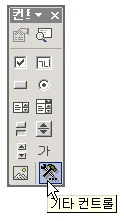
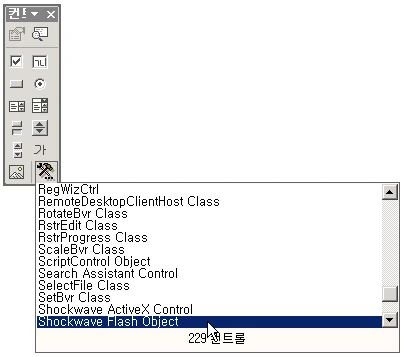
(3) 컨트롤 목록 중에서 Shockwave Flash Object 컨트롤을 선택합니다.
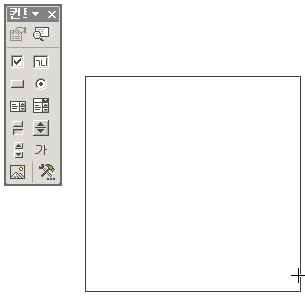
(4) 그러면 마우스 포인터가 + 모양으로 바뀌게 되는데 슬라이드 상의 적당한
위치에 적당한 크기로 그려 넣습니다.
(5) 만들어진 박스를 오른쪽 마우스 버튼으로 클릭하고 속성 메뉴를 선택하면
아래와 같은 속성 대화상자가 나타납니다.
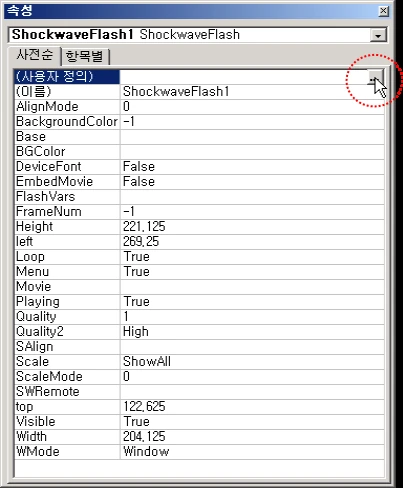
(6) 사용자 정의 항목의 빌드 아이콘(빨간 동그라미)을 클릭하면 속성 페이지
대화상자가 나타나는데 아래와 같이 지정합니다.
여기서 동영상 URL은 자신의 PC에서 swf, 즉 Shock Wave File이 있는 폴더 및
파일 이름을 모두 적어줍니다.
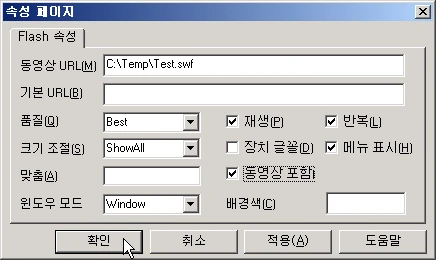
(7) 확인 버튼을 클릭하여 슬라이드로 돌아온 다음 슬라이드 쇼-쇼 보기 메뉴를
선택하면 아래와 같이 움직이는 플래시 파일이 실행됩니다.

엑셀 상에 동영상 또는 Animation GIF 파일을 삽입할 수 있느냐는 질문을 주시는
분이 간혹 계십니다. 삽입은 할 수 있지만 워크시트에 삽입되는 순간, 아쉽게도…
정지되고 맙니다. 다만 UserForm 상에서는 가능합니다. 이 방법에 대해서는 언제
기회가 되면 VBA 강좌 시간에 다루어 보도록 하겠습니다.
오늘은 여기까지…
Exceller's Book: 엑셀 XP 예제 활용 - 아무도 가르쳐주지 않는 엑셀 XP 비법/디지털북스刊
엑셀을 처음 접하는 분들, 엑셀을 몇 년간 사용해 왔으나 엑셀의 체계를
다잡고자 하는 분들, 그리고 '이제 엑셀에 대해서는 나를 당할자가
없도다'라고 생각하시는 분들도 참고하시기 바랍니다.
마치며
이번 강좌에서는 '플래시 파일 슬라이드에 삽입하기'과 관련된 작업 방법을 원본 예제와 함께 살펴보았습니다. 필요한 부분을 하나씩 적용해 보시기 바랍니다.






