- 최초 작성일: 2002-12-10
- 최종 수정일: 2026-09-26
- 조회수: 36 회
- 작성자: 권현욱 (엑셀러)
- 강의 제목: 투명 차트 만들기
들어가기 전에
오래 전 엑셀 파일로 진행하던 강의를 웹 글로 복원한 것이라, "버튼을 눌러보세요"처럼 엑셀에서 직접 조작하라는 표현이 남아 있을 수 있습니다. 결과는 본문의 그림이나 표로 확인하실 수 있으며, 현재와 맞지 않는 내용은 보완하되 전반적인 스타일은 당시의 갬성(?)을 유지했습니다.
You reap what you have sown. You reap what you sow. As you sow, so shall you reap. People reap as they have sown. 심은대로 거두리라. 모든 것은 뿌린대로 거두기 마련입니다.
뿌린 것보다 더 많이 거두려는 혹은, 뿌리지도 않고 거두려는 욕심에서
우리의 모든 번뇌가 생겨나는 것은 아닐까 싶습니다.
지난 시간에 만들어 본 주가 차트는 잘 되시지요?
오랜만에 차트를 다루어 본 기념으로… 한 가지 더 살펴보고 가는 것도 나쁘지
않으리라 생각됩니다.
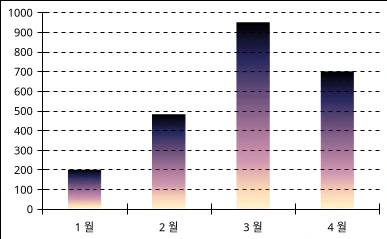
이번 시간에 만들어 볼 차트는 강좌의 제목에서 보시듯 투명 차트 입니다.
투명 차트란 무엇이냐? 설명하고 말고 할 것도 없이... 속이 휑~하니 다 들여다
보이는 차트가 투명 차트이겠지요? ^^ 아래와 같이 말입니다.
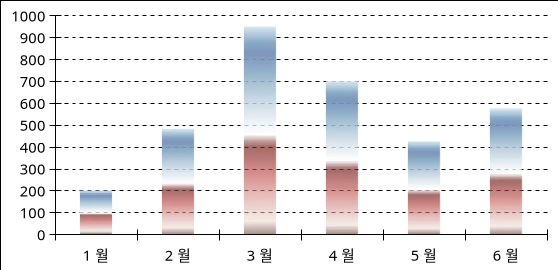
판매금액

- 최신 글을 불러오는 중...

투명 차트 만들기
핵심 요약
- 투명 차트 만들기에 필요한 핵심 작업 흐름과 엑셀 활용 방법을 원본 강좌의 순서대로 정리합니다.
- 투명차트, 차트, 배경투명 등 원본에서 사용된 주요 기능과 수식을 예제와 함께 확인할 수 있습니다.
- 원본 예제 데이터와 설명을 바탕으로 실제 작업에 적용할 수 있도록 구성했습니다.
| 1월 | =INT(RAND()*1000) |
| 2월 | =INT(RAND()*1000) |
| 3월 | =INT(RAND()*1000) |
| 4월 | =INT(RAND()*1000) |
| 5월 | =INT(RAND()*1000) |
| 6월 | =INT(RAND()*1000) |
(1) 소스 데이터를 이용하여 세로 막대형 차트를 그립니다.
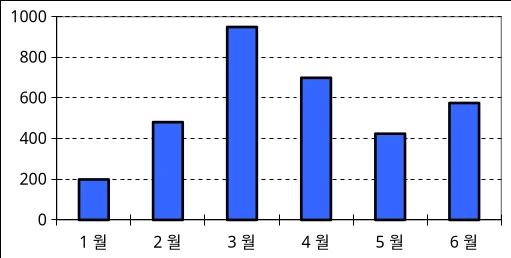
(2) 사각형을 하나 그린 다음 오른쪽 마우스 버튼을 클릭, 도형 서식 메뉴를
선택합니다.
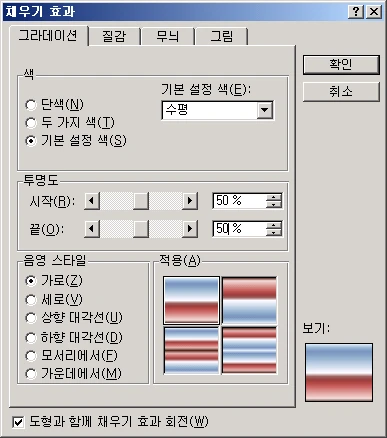
(3) 도형 서식 대화상자의 색 및 선 탭에서 색상과 투명도를 지정합니다.
여기서는 채우기 효과 중 수평 효과를 사용하되 투명도를 50%로 지정하였습니다.

(4) 위에서 작성한 도형을 선택하고, Shift 키를 누른 채 편집-그림 복사 메뉴를
선택합니다.
(5) 그림 복사 대화상자에서 기본값을 그대로 두고 확인 버튼을 클릭합니다.
(6) 차트를 한번 클릭하여 활성화 시킵니다. 그리고 나서 임의의 막대를 선택하고
붙여 넣기를 하면 아래와 같은 투명 차트가 완성됩니다.
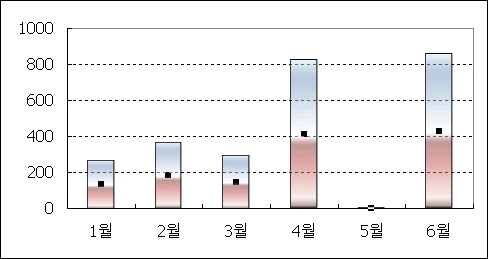
차트의 서식을 지정하는 것은 투명 차트라고 해서 다를 것이 전혀 없습니다.
오늘은 여기까지…
Exceller's Book: 엑셀 XP 예제 활용 - 아무도 가르쳐주지 않는 엑셀 XP 비법/디지털북스刊
엑셀을 처음 접하는 분들, 엑셀을 몇 년간 사용해 왔으나 엑셀의 체계를
다잡고자 하는 분들, 그리고 '이제 엑셀에 대해서는 나를 당할자가
없도다'라고 생각하시는 분들도 참고하시기 바랍니다.




















마치며
이번 강좌에서는 '투명 차트 만들기'과 관련된 작업 방법을 원본 예제와 함께 살펴보았습니다. 필요한 부분을 하나씩 적용해 보시기 바랍니다.






