- 최초 작성일: 2002-12-05
- 최종 수정일: 2026-09-26
- 조회수: 31 회
- 작성자: 권현욱 (엑셀러)
- 강의 제목: 주식 차트 만들기
들어가기 전에
오래 전 엑셀 파일로 진행하던 강의를 웹 글로 복원한 것이라, "버튼을 눌러보세요"처럼 엑셀에서 직접 조작하라는 표현이 남아 있을 수 있습니다. 결과는 본문의 그림이나 표로 확인하실 수 있으며, 현재와 맞지 않는 내용은 보완하되 전반적인 스타일은 당시의 갬성(?)을 유지했습니다.
From the same flower the bee extracts honey and wasp gall. 같은 꽃에서 꿀벌은 단 것을 빨아들이고 땅벌은 쓴 것을 빨아들인다. 같은 물이라도 소가 마시면 우유가 되고 배암이 마시면 독이 되는 것과 같이...

- 최신 글을 불러오는 중...

주식 차트 만들기
핵심 요약
- 주식 차트 만들기에 필요한 핵심 작업 흐름과 엑셀 활용 방법을 원본 강좌의 순서대로 정리합니다.
- 주식차트, 주가차트, 시가 등 원본에서 사용된 주요 기능과 수식을 예제와 함께 확인할 수 있습니다.
- 원본 예제 데이터와 설명을 바탕으로 실제 작업에 적용할 수 있도록 구성했습니다.
질문 하나
주식챠트를 만들려고 합니다
챠트 마법사로는 한계가 있는것 같아서요
주가는
시가 고가 저가 종가 이렇게 네가지를 가지고
시가>종가 면 빨간색
시가<종가 면 파란색
으로 나타내면 되는데요
지금껏 강의에는 챠트와 관련된 것이 없어서
공부하기가 어렵네요
이참에 챠트도 한번 갈켜주시면 않될까요
원체 공짜만 좋아하다보니
머리가 까지고 있읍니다
나이가 40이 되다보니
책보고 공부할려니 머리가 아프더군요
잘 부탁합니다
공짜로 빌붙는 빈데지만요
ㅎㅎㅎ
Exceller는 주식 투자에는 전혀 관심이 없습니다. 주식을 보유하고 있지도 않을 뿐더러
앞으로도 계속 그러하리라 예상됩니다. ^^
여담입니다만, Exceller도 한 때는 주식과 아주 밀접한 일을 한 적이 있습니다.
한동안 회사의 IR(Investers Relation, 투자자 홍보) 업무를 진행하였습니다.
이 때 외부의 많은 기관투자자들과 증권사 애널리스트, 펀드매니저 등을 만나게
되었는데… "개인적으로 주식 투자를 않는다"고 하니까 신기하다는 듯한 눈초리로
쳐다보곤 하더군요. 그래서 가만히 있었냐구요? 더 신기하다는 듯한 눈초리로 상대를
쳐다 보았습니다(예측과 전망이 의미를 갖지 않는 상황에서 어떻게 투자와 투기를
구분 하겠느냐는 뜻을 담은 의미심장한 눈초리로 말입니다. 물론 상대방이 인식을
하였는지는 지금도 알 수 없지만…).
주식 차트를 보는 법을 몰라도 지금까지도 잘 살아왔고 또 앞으로도 잘 살아갈 것으로
짐작되기에 그냥 넘어갈까 하다가… 갑자기 고등학교때 한문 선생님께서 하신 말씀이
생각났습니다.
세상에 법적으로 또는 윤리적으로 저촉되는 일 말고 나쁜 경험이란 없도다!
해서… Exceller 옆 자리에 않은 (자칭) 가치 투자의 대가에게 주가 분석용 차트 보는
법을 배웠습니다. 바쁜 시간을 할애해 준 황 모군에게 감사의 말씀을 전합니다.
우선 주식 차트는 아래와 같은 모양을 하고 있습니다.
주식 차트는 항상 고가의 높이가 저가의 높이보다 높습니다. 너무 당연하지만…
그런데 시가와 종가의 경우에는 반드시 그렇지만은 않습니다.
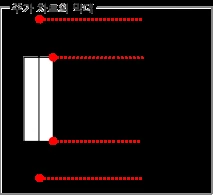
무슨 소리냐 하면, 종가가 시가보다 높으면 주가가 오른 것이므로 '양선'으로 표시하고
번대의 경우이면 주가가 떨어진 것이므로 '음선'으로 표시합니다.
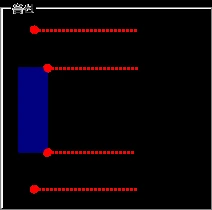
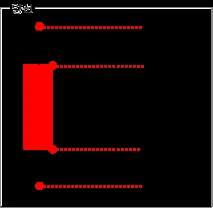
이런 기초 지식을 가지고 주가 차트를 만들어 보도록 합니다.
(1) 먼저 인터넷에서 관심있는 종목의 주가 자료를 가져옵니다.
이 때 X0223 강좌에서 소개해 드린 '웹 쿼리' 기능을 사용하면 편리합니다.
아래와 같은 형태로 테이블을 수정합니다. 데이터 순서는 반드시 시가-고가-저가-종가의
순서로 되어있어야 합니다.
| 날짜 | 시가 | 고가 | 저가 | 종가 |
|---|---|---|---|---|
| =TODAY() | 110,000 | 113,000 | 110,000 | 111,000 |
| =R[-1]C-1 | 112,500 | 114,000 | 110,000 | 110,000 |
| =R[-1]C-1 | 111,000 | 114,000 | 111,000 | 112,500 |
| =R[-1]C-1 | 110,000 | 112,000 | 109,500 | 112,000 |
| =R[-1]C-1 | 110,000 | 112,000 | 109,500 | 111,500 |
| =R[-1]C-1 | 112,500 | 113,000 | 110,000 | 110,500 |
| =R[-1]C-1 | 116,500 | 117,000 | 110,000 | 112,000 |
| =R[-1]C-1 | 124,500 | 124,500 | 116,500 | 116,500 |
| =R[-1]C-1 | 120,500 | 123,000 | 115,000 | 123,000 |
| =R[-1]C-1 | 117,000 | 119,500 | 117,000 | 119,000 |
(2) 위 주가 정보를 이용하여 차트를 만듭니다.
주식형 차트 중에서 두번째 차트를 선택합니다.
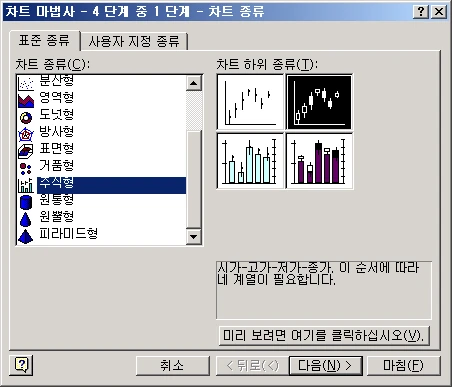
(3) 나머지 설정값과 차트 서식을 적당히 조절하면 아래와 같은 형태의 차트가
만들어 집니다.
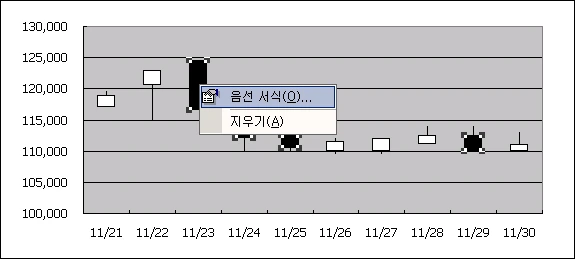
(4) 차트의 음선 막대 중 하나를 선택하고 오른쪽 마우스 버튼을 클릭합니다.
단축 메뉴 중에서 '음선 서식'을 선택하고 파란색을 선택하고 '확인'을 누릅니다.
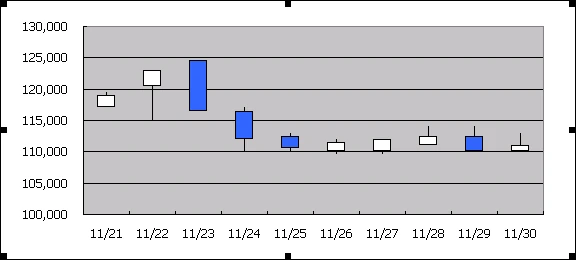
(5) 이번에는 양선 막대를 하나 선택하고 빨간색을 지정하면 아래와 같은 주가 차트가
완성됩니다.
많이 활용해 보세요.
오늘은 여기까지…
Exceller's Book: 엑셀 XP 예제 활용 - 아무도 가르쳐주지 않는 엑셀 XP 비법/디지털북스刊
엑셀을 처음 접하는 분들, 엑셀을 몇 년간 사용해 왔으나 엑셀의 체계를
다잡고자 하는 분들, 그리고 '이제 엑셀에 대해서는 나를 당할자가
없도다'라고 생각하시는 분들도 참고하시기 바랍니다.
마치며
이번 강좌에서는 '주식 차트 만들기'과 관련된 작업 방법을 원본 예제와 함께 살펴보았습니다. 필요한 부분을 하나씩 적용해 보시기 바랍니다.






