- 최초 작성일: 2002-11-26
- 최종 수정일: 2026-09-26
- 조회수: 27 회
- 작성자: 권현욱 (엑셀러)
- 강의 제목: 팀별 팀원 표시하기
들어가기 전에
오래 전 엑셀 파일로 진행하던 강의를 웹 글로 복원한 것이라, "버튼을 눌러보세요"처럼 엑셀에서 직접 조작하라는 표현이 남아 있을 수 있습니다. 결과는 본문의 그림이나 표로 확인하실 수 있으며, 현재와 맞지 않는 내용은 보완하되 전반적인 스타일은 당시의 갬성(?)을 유지했습니다.
Fire is the test of gold; adversity, of strong men. 불이 황금을 시험하듯, 역경은 강한 사람을 시험한다. 쉽다고 쉬운 것이 아니고 힘들다고 힘든 것이 아닐 것입니다. 사물을 바라보는 우리의 태도, 그리고 역경을 대하는 우리의 자세에 따라 그 결과는 사뭇 달라질 테니까요.
지난 시간에 소개해 드린 급여명세서는 잘들 보셨나요?
기왕 급여명세서를 만든 김에 이것을 활용한 예제 하나를 더 만들어 볼까요?
VBA 강좌 시간에 '이중 유효성 검사'라는 제목으로 특정 항목을 선택하면 선택된
항목과 관련있는 하위 항목이 리스팅 되도록 하는 예제를 두세 차례 정도 알려드린
기억이 납니다(사실 '이중 유효성 검사'라는 이름은 Exceller가 붙여본 것입니다만,
얼마전 서점에 가서 보니까 똑같은 이름을 사용한 책이 있더군요. 혹여라도 나중에
저작권 분쟁(?) 같은 것이 일어나면 여러분들이 증인이 되어 주시기 바랍니다. ^^)
하여튼… 이번 시간에는 VBA를 사용하지 않고 이것을 구현해 보도록 하겠습니다.
아래의 표에서 팀을 선택한 다음 팀원 목록을 살펴보세요.
부서별 팀원 목록

- 최신 글을 불러오는 중...

팀별 팀원 표시하기
핵심 요약
- 팀별 팀원 표시하기에 필요한 핵심 작업 흐름과 엑셀 활용 방법을 원본 강좌의 순서대로 정리합니다.
- 팀별팀원, INDEX, MATCH 등 원본에서 사용된 주요 기능과 수식을 예제와 함께 확인할 수 있습니다.
- 원본 예제 데이터와 설명을 바탕으로 실제 작업에 적용할 수 있도록 구성했습니다.
| 기획팀 | 총무팀 | 연구소 | 영업부 | ||
|---|---|---|---|---|---|
| 팀 선택 | 팀원 | 주정민 | 김철 | 조세희 | 조남혁 |
| 기획팀 | 박경근 | 박유진 | 남효은 | 박현암 | |
| 권예지 | 김효숙 | 권경태 | 최지원 | ||
| 윤정모 | 이현일 | 정미량 | 조수미 | ||
| 한만성 | 전성철 | 김정선 | 김정선 | ||
| 권현욱 | 윤정모 | 곽재구 |
안톤 슈낙
VBA로 코딩을 했을 때와 동일하게 작동을 하지요?
오늘 강좌의 핵심은 유효성 검사에 Indirect 함수를 적용한 것입니다.
(1) '팀'이 입력될 B27 셀을 선택하고 '데이터-유효성 검사' 메뉴를 선택합니다.
(2) '제한 대상'을 '목록'으로 지정하고, '원본' 항목은 E27:H27 영역을 마우스로
드래그하면 자동으로 입력됩니다.
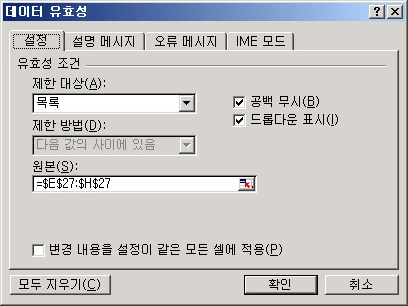
이제 선택된 팀에 따라 팀원이 자동으로 드롭다운 박스에 표시되도록 하겠습니다.
(3) E28 셀에 아래와 같은 수식을 입력합니다.
="E30:E"&COUNTA(E30:E39)+29이것은 무엇에 쓰기 위한 수식일까요?
각 팀마다 팀원 수가 다 틀리므로 선택된 팀마다 구성원의 이름을 dynamic하게
드롭다운 박스로 올려주기 위한 수식입니다. 짐작하신대로…
그런데 수식 맨 마지막에 29는 왜 또 더해 주었을까요?
그렇습니다! 실제 팀원이 입력된 영역은 30행부터입니다. 해서 30행부터 카운팅을
하기 위해 29를 더해 주었습니다. 역시나 짐작하셨겠지만…
(4) 나머지 F28~H28에도 위의 수식을 변경하여 입력합니다.
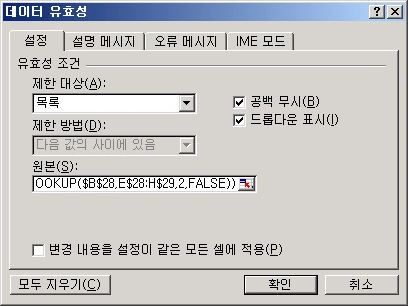
(5) C28 셀을 선택하고 '데이터-유효성 검사' 메뉴를 선택합니다.
(6) '제한 대상'을 목록으로 지정하고 '원본' 항목에는 이런 수식을 작성합니다.
=INDIRECT(HLOOKUP($B$28,E$28:H$29,2,FALSE))Indirect는 '문자열을 셀 참조 형식으로 바꾸어 주는 함수'라는 것은 누차 설명을
드렸으니까 다들 아실 터이고… Hlookup 함수가 새로 나왔군요.
새로 나온 함수임에도 전혀 낯설지가 않으시지요?
우리가 빈번하게 사용하는 Vlookup 함수의 형제뻘 되는 함수입니다. 다만 적용하는
방향이 V(vertical)냐 H(horizontal)냐가 다를 뿐이랍니다. 해서 설명은 생략!
여러 분야에 응용이 가능하리라 생각합니다.
많이 적용해 보시고 공유할 만한 작품을 만드시거든 보내주시기 바랍니다.
강좌 300회 돌파를 축하 메시지를 보내주신 장우혁님, 오용봉님, 이현숙님, 박창준님,
권지형님, 그 밖에 이름을 밝히지 않으신 여러 분들께 깊은 감사를 드립니다.
앞으로도 변함없는 관심과 성원을 부탁드립니다.
다음 시간에 또…
Exceller's Book: 엑셀 XP 예제 활용 - 아무도 가르쳐주지 않는 엑셀 XP 비법/디지털북스刊
엑셀을 처음 접하는 분들, 엑셀을 몇 년간 사용해 왔으나 엑셀의 체계를
다잡고자 하는 분들, 그리고 '이제 엑셀에 대해서는 나를 당할자가
없도다'라고 생각하시는 분들도 참고하시기 바랍니다.

마치며
이번 강좌에서는 '팀별 팀원 표시하기'과 관련된 작업 방법을 원본 예제와 함께 살펴보았습니다. 필요한 부분을 하나씩 적용해 보시기 바랍니다.






