- 최초 작성일: 2002-11-06
- 최종 수정일: 2026-09-29
- 조회수: 45 회
- 작성자: 권현욱 (엑셀러)
- 강의 제목: 윤곽 기능 간단히 설정하기
들어가기 전에
오래 전 엑셀 파일로 진행하던 강의를 웹 글로 복원한 것이라, "버튼을 눌러보세요"처럼 엑셀에서 직접 조작하라는 표현이 남아 있을 수 있습니다. 결과는 본문의 그림이나 표로 확인하실 수 있으며, 현재와 맞지 않는 내용은 보완하되 전반적인 스타일은 당시의 갬성(?)을 유지했습니다.
Character can not be developed in ease and quiet.
Only through experience of trial and suffering can the soul be strengthened,
vision cleared, ambition inspired, and success achieved.
인간의 성격은 편안한 생활 속에서는 발전할 수 없다.
시련과 고난을 통해 정신은 단련되고 비전이 명확해지며,
더욱 큰 야망을 품고 그것을 성공시킬 수 있는 것이다.
엑셀의 여러 가지 기능 중에서, 특히 분석 툴(Analysis Tools)에 관해서는 타의 추종을 불허합니다. 해 찾기(Solver)나 목표값 찾기(Goal Seek), 시나리오, 분석 도구모음, 피벗 테이블 등에 대해서는 이미 오래 전에 다루어 보았고…이번 시간에는 윤곽 설정에 대해 살펴보겠습니다.

- 최신 글을 불러오는 중...

윤곽 기능 간단히 설정하기
핵심 요약
엑셀 윤곽(그룹) 기능을 사용하면 데이터를 계층 구조로 정리해 필요한 부분만 펼치거나 숨겨서 볼 수 있습니다.
- 수식이 있는 표는 '데이터 - 그룹 및 윤곽 설정 - 자동 윤곽'으로 한 번에 설정
- 수식이 없는 표는 범위를 지정해 '그룹' 메뉴(Alt+Shift+→)로 수동 설정
- Ctrl + 8 키로 윤곽 기호를 표시하거나 숨길 수 있음
개요
윤곽 기능을 사용하면 데이터를 보다 계층적인(hierarchical) 형태로 살펴볼 수 있습니다.
아래와 같은 데이터가 있다고 할 경우,
| 지역 | 1월 | 2월 | 3월 | 1분기 | 4월 | 5월 | 6월 | 2분기 | 7월 | 8월 | 9월 | 3분기 | 10월 | 11월 | 12월 | 4분기 |
| 서울 | =INT(RAND()*10000) | =INT(RAND()*10000) | =INT(RAND()*10000) | =SUM(C25:E25) | =INT(RAND()*10000) | =INT(RAND()*10000) | =INT(RAND()*10000) | =SUM(G25:I25) | =INT(RAND()*10000) | =INT(RAND()*10000) | =INT(RAND()*10000) | =SUM(K25:M25) | =INT(RAND()*10000) | =INT(RAND()*10000) | =INT(RAND()*10000) | =SUM(O25:Q25) |
| 수원 | =INT(RAND()*10000) | =INT(RAND()*10000) | =INT(RAND()*10000) | =SUM(C26:E26) | =INT(RAND()*10000) | =INT(RAND()*10000) | =INT(RAND()*10000) | =SUM(G26:I26) | =INT(RAND()*10000) | =INT(RAND()*10000) | =INT(RAND()*10000) | =SUM(K26:M26) | =INT(RAND()*10000) | =INT(RAND()*10000) | =INT(RAND()*10000) | =SUM(O26:Q26) |
| 인천 | =INT(RAND()*10000) | =INT(RAND()*10000) | =INT(RAND()*10000) | =SUM(C27:E27) | =INT(RAND()*10000) | =INT(RAND()*10000) | =INT(RAND()*10000) | =SUM(G27:I27) | =INT(RAND()*10000) | =INT(RAND()*10000) | =INT(RAND()*10000) | =SUM(K27:M27) | =INT(RAND()*10000) | =INT(RAND()*10000) | =INT(RAND()*10000) | =SUM(O27:Q27) |
| 성남 | =INT(RAND()*10000) | =INT(RAND()*10000) | =INT(RAND()*10000) | =SUM(C28:E28) | =INT(RAND()*10000) | =INT(RAND()*10000) | =INT(RAND()*10000) | =SUM(G28:I28) | =INT(RAND()*10000) | =INT(RAND()*10000) | =INT(RAND()*10000) | =SUM(K28:M28) | =INT(RAND()*10000) | =INT(RAND()*10000) | =INT(RAND()*10000) | =SUM(O28:Q28) |
| 안양 | =INT(RAND()*10000) | =INT(RAND()*10000) | =INT(RAND()*10000) | =SUM(C29:E29) | =INT(RAND()*10000) | =INT(RAND()*10000) | =INT(RAND()*10000) | =SUM(G29:I29) | =INT(RAND()*10000) | =INT(RAND()*10000) | =INT(RAND()*10000) | =SUM(K29:M29) | =INT(RAND()*10000) | =INT(RAND()*10000) | =INT(RAND()*10000) | =SUM(O29:Q29) |
| 본사지역 | =SUM(C25:C29) | =SUM(D25:D29) | =SUM(E25:E29) | =SUM(C30:E30) | =SUM(G25:G29) | =SUM(H25:H29) | =SUM(I25:I29) | =SUM(G30:I30) | =SUM(K25:K29) | =SUM(L25:L29) | =SUM(M25:M29) | =SUM(K30:M30) | =SUM(O25:O29) | =SUM(P25:P29) | =SUM(Q25:Q29) | =SUM(O30:Q30) |
| 대전 | =INT(RAND()*10000) | =INT(RAND()*10000) | =INT(RAND()*10000) | =SUM(C31:E31) | =INT(RAND()*10000) | =INT(RAND()*10000) | =INT(RAND()*10000) | =SUM(G31:I31) | =INT(RAND()*10000) | =INT(RAND()*10000) | =INT(RAND()*10000) | =SUM(K31:M31) | =INT(RAND()*10000) | =INT(RAND()*10000) | =INT(RAND()*10000) | =SUM(O31:Q31) |
| 청주 | =INT(RAND()*10000) | =INT(RAND()*10000) | =INT(RAND()*10000) | =SUM(C32:E32) | =INT(RAND()*10000) | =INT(RAND()*10000) | =INT(RAND()*10000) | =SUM(G32:I32) | =INT(RAND()*10000) | =INT(RAND()*10000) | =INT(RAND()*10000) | =SUM(K32:M32) | =INT(RAND()*10000) | =INT(RAND()*10000) | =INT(RAND()*10000) | =SUM(O32:Q32) |
| 조치원 | =INT(RAND()*10000) | =INT(RAND()*10000) | =INT(RAND()*10000) | =SUM(C33:E33) | =INT(RAND()*10000) | =INT(RAND()*10000) | =INT(RAND()*10000) | =SUM(G33:I33) | =INT(RAND()*10000) | =INT(RAND()*10000) | =INT(RAND()*10000) | =SUM(K33:M33) | =INT(RAND()*10000) | =INT(RAND()*10000) | =INT(RAND()*10000) | =SUM(O33:Q33) |
| 신탄진 | =INT(RAND()*10000) | =INT(RAND()*10000) | =INT(RAND()*10000) | =SUM(C34:E34) | =INT(RAND()*10000) | =INT(RAND()*10000) | =INT(RAND()*10000) | =SUM(G34:I34) | =INT(RAND()*10000) | =INT(RAND()*10000) | =INT(RAND()*10000) | =SUM(K34:M34) | =INT(RAND()*10000) | =INT(RAND()*10000) | =INT(RAND()*10000) | =SUM(O34:Q34) |
| 충청지역 | =SUM(C31:C34) | =SUM(D31:D34) | =SUM(E31:E34) | =SUM(C35:E35) | =SUM(G31:G34) | =SUM(H31:H34) | =SUM(I31:I34) | =SUM(G35:I35) | =SUM(K34) | =SUM(L34) | =SUM(M34) | =SUM(K35:M35) | =SUM(O31:O34) | =SUM(P31:P34) | =SUM(Q31:Q34) | =SUM(O35:Q35) |
| 부산 | =INT(RAND()*10000) | =INT(RAND()*10000) | =INT(RAND()*10000) | =SUM(C36:E36) | =INT(RAND()*10000) | =INT(RAND()*10000) | =INT(RAND()*10000) | =SUM(G36:I36) | =INT(RAND()*10000) | =INT(RAND()*10000) | =INT(RAND()*10000) | =SUM(K36:M36) | =INT(RAND()*10000) | =INT(RAND()*10000) | =INT(RAND()*10000) | =SUM(O36:Q36) |
| 대구 | =INT(RAND()*10000) | =INT(RAND()*10000) | =INT(RAND()*10000) | =SUM(C37:E37) | =INT(RAND()*10000) | =INT(RAND()*10000) | =INT(RAND()*10000) | =SUM(G37:I37) | =INT(RAND()*10000) | =INT(RAND()*10000) | =INT(RAND()*10000) | =SUM(K37:M37) | =INT(RAND()*10000) | =INT(RAND()*10000) | =INT(RAND()*10000) | =SUM(O37:Q37) |
| 구미 | =INT(RAND()*10000) | =INT(RAND()*10000) | =INT(RAND()*10000) | =SUM(C38:E38) | =INT(RAND()*10000) | =INT(RAND()*10000) | =INT(RAND()*10000) | =SUM(G38:I38) | =INT(RAND()*10000) | =INT(RAND()*10000) | =INT(RAND()*10000) | =SUM(K38:M38) | =INT(RAND()*10000) | =INT(RAND()*10000) | =INT(RAND()*10000) | =SUM(O38:Q38) |
| 김천 | =INT(RAND()*10000) | =INT(RAND()*10000) | =INT(RAND()*10000) | =SUM(C39:E39) | =INT(RAND()*10000) | =INT(RAND()*10000) | =INT(RAND()*10000) | =SUM(G39:I39) | =INT(RAND()*10000) | =INT(RAND()*10000) | =INT(RAND()*10000) | =SUM(K39:M39) | =INT(RAND()*10000) | =INT(RAND()*10000) | =INT(RAND()*10000) | =SUM(O39:Q39) |
| 울산 | =INT(RAND()*10000) | =INT(RAND()*10000) | =INT(RAND()*10000) | =SUM(C40:E40) | =INT(RAND()*10000) | =INT(RAND()*10000) | =INT(RAND()*10000) | =SUM(G40:I40) | =INT(RAND()*10000) | =INT(RAND()*10000) | =INT(RAND()*10000) | =SUM(K40:M40) | =INT(RAND()*10000) | =INT(RAND()*10000) | =INT(RAND()*10000) | =SUM(O40:Q40) |
| 진주 | =INT(RAND()*10000) | =INT(RAND()*10000) | =INT(RAND()*10000) | =SUM(C41:E41) | =INT(RAND()*10000) | =INT(RAND()*10000) | =INT(RAND()*10000) | =SUM(G41:I41) | =INT(RAND()*10000) | =INT(RAND()*10000) | =INT(RAND()*10000) | =SUM(K41:M41) | =INT(RAND()*10000) | =INT(RAND()*10000) | =INT(RAND()*10000) | =SUM(O41:Q41) |
| 창원 | =INT(RAND()*10000) | =INT(RAND()*10000) | =INT(RAND()*10000) | =SUM(C42:E42) | =INT(RAND()*10000) | =INT(RAND()*10000) | =INT(RAND()*10000) | =SUM(G42:I42) | =INT(RAND()*10000) | =INT(RAND()*10000) | =INT(RAND()*10000) | =SUM(K42:M42) | =INT(RAND()*10000) | =INT(RAND()*10000) | =INT(RAND()*10000) | =SUM(O42:Q42) |
| 경상지역 | =SUM(C36:C42) | =SUM(D36:D42) | =SUM(E36:E42) | =SUM(C43:E43) | =SUM(G36:G42) | =SUM(H36:H42) | =SUM(I36:I42) | =SUM(G43:I43) | =SUM(K36:K42) | =SUM(L36:L42) | =SUM(M36:M42) | =SUM(K43:M43) | =SUM(O36:O42) | =SUM(P36:P42) | =SUM(Q36:Q42) | =SUM(O43:Q43) |
| 광주 | =INT(RAND()*10000) | =INT(RAND()*10000) | =INT(RAND()*10000) | =SUM(C44:E44) | =INT(RAND()*10000) | =INT(RAND()*10000) | =INT(RAND()*10000) | =SUM(G44:I44) | =INT(RAND()*10000) | =INT(RAND()*10000) | =INT(RAND()*10000) | =SUM(K44:M44) | =INT(RAND()*10000) | =INT(RAND()*10000) | =INT(RAND()*10000) | =SUM(O44:Q44) |
| 전주 | =INT(RAND()*10000) | =INT(RAND()*10000) | =INT(RAND()*10000) | =SUM(C45:E45) | =INT(RAND()*10000) | =INT(RAND()*10000) | =INT(RAND()*10000) | =SUM(G45:I45) | =INT(RAND()*10000) | =INT(RAND()*10000) | =INT(RAND()*10000) | =SUM(K45:M45) | =INT(RAND()*10000) | =INT(RAND()*10000) | =INT(RAND()*10000) | =SUM(O45:Q45) |
| 군산 | =INT(RAND()*10000) | =INT(RAND()*10000) | =INT(RAND()*10000) | =SUM(C46:E46) | =INT(RAND()*10000) | =INT(RAND()*10000) | =INT(RAND()*10000) | =SUM(G46:I46) | =INT(RAND()*10000) | =INT(RAND()*10000) | =INT(RAND()*10000) | =SUM(K46:M46) | =INT(RAND()*10000) | =INT(RAND()*10000) | =INT(RAND()*10000) | =SUM(O46:Q46) |
| 목포 | =INT(RAND()*10000) | =INT(RAND()*10000) | =INT(RAND()*10000) | =SUM(C47:E47) | =INT(RAND()*10000) | =INT(RAND()*10000) | =INT(RAND()*10000) | =SUM(G47:I47) | =INT(RAND()*10000) | =INT(RAND()*10000) | =INT(RAND()*10000) | =SUM(K47:M47) | =INT(RAND()*10000) | =INT(RAND()*10000) | =INT(RAND()*10000) | =SUM(O47:Q47) |
| 호남지역 | =SUM(C44:C47) | =SUM(D44:D47) | =SUM(E44:E47) | =SUM(C48:E48) | =SUM(G44:G47) | =SUM(H44:H47) | =SUM(I44:I47) | =SUM(G48:I48) | =SUM(K44:K47) | =SUM(L44:L47) | =SUM(M44:M47) | =SUM(K48:M48) | =SUM(O44:O47) | =SUM(P44:P47) | =SUM(Q44:Q47) | =SUM(O48:Q48) |
| 전국계 | =SUM(C48,C43,C35,C30) | =SUM(D48,D43,D35,D30) | =SUM(E48,E43,E35,E30) | =SUM(F48,F43,F35,F30) | =SUM(G48,G43,G35,G30) | =SUM(H48,H43,H35,H30) | =SUM(I48,I43,I35,I30) | =SUM(J48,J43,J35,J30) | =SUM(K48,K43,K35,K30) | =SUM(L48,L43,L35,L30) | =SUM(M48,M43,M35,M30) | =SUM(N48,N43,N35,N30) | =SUM(O48,O43,O35,O30) | =SUM(P48,P43,P35,P30) | =SUM(Q48,Q43,Q35,Q30) | =SUM(R48,R43,R35,R30) |
윤곽 기능을 사용하면 아래와 같이 일목 요연한 형태의 분석 테이블을 만들 수 있는
것입니다.
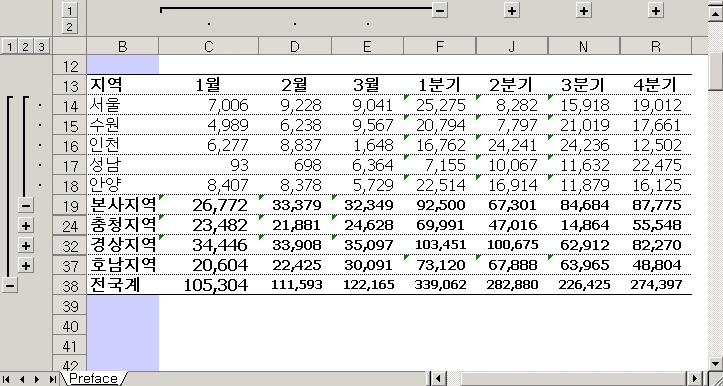
윤곽을 설정하는 방법은… 너무 간단하여 설명을 드리고 말고 할 것도 없는데…
테이블 내부의 아무 셀이나 클릭한 다음 '데이터 - 그룹 및 윤곽 설정 - 자동 윤곽'
메뉴를 선택하면 됩니다.
이상 끝… 할려고 하니까… 강좌를 보시는 여러분이나 진행하는 Exceller나 뭔가
손해보는 것 같은 느낌이 드시지요? ^^ 그러면 안되니까 윤곽 기능에 대해 좀더
살펴보도록 하지요.
대개의 경우, 윤곽 기능은 수식이 입력되어 있는 상태에서 사용을 하게 됩니다.
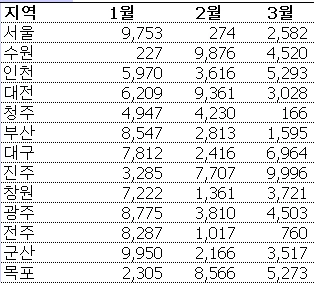
하지만 수식이 들어있지 않은 경우에도 사용을 할 수 있습니다. 예를 들어 아래와
같은 표가 있다고 할 때, 노란색으로 표시한 부분만 윤곽을 설정한 다음 샥~ 감추어
볼까요?
| 지역 | 1월 | 2월 | 3월 |
| 서울 | =INT(RAND()*10000) | =INT(RAND()*10000) | =INT(RAND()*10000) |
| 수원 | =INT(RAND()*10000) | =INT(RAND()*10000) | =INT(RAND()*10000) |
| 인천 | =INT(RAND()*10000) | =INT(RAND()*10000) | =INT(RAND()*10000) |
| 성남 | =INT(RAND()*10000) | =INT(RAND()*10000) | =INT(RAND()*10000) |
| 안양 | =INT(RAND()*10000) | =INT(RAND()*10000) | =INT(RAND()*10000) |
| 대전 | =INT(RAND()*10000) | =INT(RAND()*10000) | =INT(RAND()*10000) |
| 청주 | =INT(RAND()*10000) | =INT(RAND()*10000) | =INT(RAND()*10000) |
| 조치원 | =INT(RAND()*10000) | =INT(RAND()*10000) | =INT(RAND()*10000) |
| 신탄진 | =INT(RAND()*10000) | =INT(RAND()*10000) | =INT(RAND()*10000) |
| 부산 | =INT(RAND()*10000) | =INT(RAND()*10000) | =INT(RAND()*10000) |
| 대구 | =INT(RAND()*10000) | =INT(RAND()*10000) | =INT(RAND()*10000) |
| 구미 | =INT(RAND()*10000) | =INT(RAND()*10000) | =INT(RAND()*10000) |
| 김천 | =INT(RAND()*10000) | =INT(RAND()*10000) | =INT(RAND()*10000) |
| 울산 | =INT(RAND()*10000) | =INT(RAND()*10000) | =INT(RAND()*10000) |
| 진주 | =INT(RAND()*10000) | =INT(RAND()*10000) | =INT(RAND()*10000) |
| 창원 | =INT(RAND()*10000) | =INT(RAND()*10000) | =INT(RAND()*10000) |
| 광주 | =INT(RAND()*10000) | =INT(RAND()*10000) | =INT(RAND()*10000) |
| 전주 | =INT(RAND()*10000) | =INT(RAND()*10000) | =INT(RAND()*10000) |
| 군산 | =INT(RAND()*10000) | =INT(RAND()*10000) | =INT(RAND()*10000) |
| 목포 | =INT(RAND()*10000) | =INT(RAND()*10000) | =INT(RAND()*10000) |
(1) B85:E86 셀을 범위로 지정하고 '데이터 - 그룹 및 윤곽 설정 - 그룹' 메뉴를 선택합니다
(혹은 Alt + Shift + → 키를 눌러도 됩니다.)
(2) '그룹' 대화상자에서 '행'을 선택하고 '확인'을 누릅니다
(이미 윤곽이 설정되어 있는 경우, Alt + Shift + ← 키를 사용하여 윤곽을 해제할 수도 있습니다.)
(3) B89:E90 영역을 범위로 지정하고 '편집 - 그룹 반복' 메뉴를 선택합니다
(혹은 F4 키를 누릅니다.)
(4) B93:E95 영역을 범위로 지정하고 F4 키를 누릅니다
이제 행 머리글 바깥 쪽에 생긴 '-' 또는 '1' 버튼을 클릭하면 노란색 영역이 숨겨지게
됩니다. 이 상태에서 Ctrl + 8 키를 한번 누르면 윤곽이 표시되고 다시 한번 누르면
화면상에서 사라집니다. 실제 윤곽이 없어진 것은 아닙니다. 만약 윤곽 설정을 해제
하려면 '데이터 - 그룹 및 윤곽 설정 - 윤곽 지우기' 메뉴를 선택합니다.
정리 — 윤곽 기능 설정 방법
| 상황 | 설정 방법 |
|---|---|
| 수식이 있는 표 | 표 안 아무 셀이나 클릭 후 '데이터 - 그룹 및 윤곽 설정 - 자동 윤곽' |
| 수식이 없는 표 | 숨길 범위를 지정한 뒤 '그룹' 메뉴(Alt+Shift+→) → '행' 선택 → 확인 |
| 같은 설정 반복 | 다음 범위를 지정하고 F4 키(편집 - 그룹 반복) |
| 윤곽 기호 표시/숨김 | Ctrl + 8 (데이터는 그대로 유지됨) |
| 윤곽 해제 | 전체 해제: '윤곽 지우기' / 부분 해제: 범위 지정 후 Alt+Shift+← |
자주 묻는 질문 (FAQ)
Q1. 윤곽 기능은 반드시 수식이 있어야만 쓸 수 있나요?
아닙니다. 수식이 있는 표는 '자동 윤곽'으로 한 번에 설정할 수 있지만, 수식이 없는 단순 데이터라도 원하는 범위를 지정해 '그룹' 메뉴(Alt+Shift+→)로 수동으로 윤곽을 설정할 수 있습니다.
Q2. 윤곽 기호(+, - 버튼)가 화면에서 안 보이면 데이터가 사라진 건가요?
아닙니다. Ctrl + 8 키는 윤곽 기호의 표시 여부만 바꿀 뿐 실제 윤곽 설정이나 데이터에는 영향을 주지 않습니다. 다시 Ctrl + 8을 누르면 기호가 그대로 돌아옵니다.
Q3. 설정한 윤곽을 완전히 없애려면 어떻게 하나요?
'데이터 - 그룹 및 윤곽 설정 - 윤곽 지우기' 메뉴를 선택하면 됩니다. 특정 범위만 해제하려면 그 범위를 지정한 뒤 Alt + Shift + ← 키를 누르면 됩니다.
마치며
윤곽 기능은 설정 자체는 클릭 한 번, 단축키 한 번이면 끝나는 간단한 기능이지만, 방대한 데이터를 다룰 때는 필요한 부분만 쏙쏙 펼쳐 보는 것만으로도 작업 효율이 크게 달라집니다. 수식이 있든 없든 상관없이 쓸 수 있으니, 복잡한 표를 다루실 때 한번 활용해 보세요!






