- 최초 작성일: 2002-10-25
- 최종 수정일: 2026-09-29
- 조회수: 23 회
- 작성자: 권현욱 (엑셀러)
- 강의 제목: 여러 조건을 만족하는 행에 조건부 서식 적용하기 (feat. DCOUNT)
들어가기 전에
오래 전 엑셀 파일로 진행하던 강의를 웹 글로 복원한 것이라, "버튼을 눌러보세요"처럼 엑셀에서 직접 조작하라는 표현이 남아 있을 수 있습니다. 결과는 본문의 그림이나 표로 확인하실 수 있으며, 현재와 맞지 않는 내용은 보완하되 전반적인 스타일은 당시의 갬성(?)을 유지했습니다.
You can't make an omelette without breaking eggs.
달걀을 깨지 않고서는 오믈렛을 만들 수는 없다.
무언가를 이루려면 또다른 무언가의 희생해야 한다는 의미겠지요.
초등학교 국어 시간에 배운, "일년은 네 계절이 있습니다. 봄, 여름, 가을 그리고 겨울. 대한민국은 뚜렷한 사계절이 있습니다." 이러한 문구는 아래와 같이 수정되어야 할 듯 합니다.

- 최신 글을 불러오는 중...

여러 조건을 만족하는 행에 조건부 서식 적용하기 (feat. DCOUNT)
핵심 요약
DCOUNT 함수로는 조건에 맞는 데이터의 개수만 셀 수 있을 뿐, 조건에 맞는 행 자체를 강조 표시할 수는 없습니다. 조건부 서식의 수식 조건에 AND 함수로 각 조건을 직접 비교하도록 새로 구성해야 합니다.
- 핵심 함수: AND — 여러 비교 조건을 하나의 참/거짓 값으로 묶어줌
- 적용 위치: 조건부 서식 → 수식을 사용하여 서식을 지정할 셀 결정
- 참조 요령: 비교할 열은 상대 참조, 기준값 셀은 절대 참조로 지정
일년은 네 계절이 있습니다. 봄, 여름, 가을 그리고 겨울. 하지만 대한민국은 뚜렷한 두 계절과 어중간한 두 계절이 있습니다. 지구의 축이 수직에서 23.5도만큼 기울어져 있어 이론상 18000년을 주기로 남극과 북극이 뒤바뀐다고는 하지만... 자연 섭리 이외의 요소가 포함되어 있는 것 같아 기분이 개운하지만은 않습니다.
가을이 깊어만 갑니다. 일명 晩秋... 살아가는 모든 날마다 뭔가 특별한 의미를 부여하며 살고 싶습니다. 그러고 보니... 오늘도 특별한 날 중 하루로군요. ^^V
질문: DCOUNT로 확인한 조건을 조건부 서식으로도 표시하고 싶어요
안녕하세요. 데이터 베이스 함수를 이용하여 검색한 결과 값에 맞는 사항을 표시하기 위하여 조건부 서식을 이용하였는데, 아직 실력이 부족하여 잘 되지 않습니다. 고참님들께 첨부화일을 살펴보시고 도와주세요.
내용을 살펴보시고 조건부 서식보다 더 좋은 방법이 있으면 함께 알려주세요.
그럼, 안녕히 계세요.
강좌 제목이 무지 길고 복잡해 보이는군요. ^^; 일단 질문 내용을 자세히 살펴보고 오시기 바랍니다. DCOUNT 함수를 사용하신 부분에서는 별 이상이 없어 보이고, 조건은 다음과 같습니다.
| 지역 | 수입 | 나이 | 결과값 |
|---|---|---|---|
| 인천 | <=4000 | <35 |
조건부 서식으로 해당 행 강조하기
문제는, 조건부 서식에서 위와 같은 조건을 충족하는 데이터들만 별도로 표시를 하고자 할 때 어떻게 해야 하느냐 하는 것입니다. 즉 위의 조건들을 그대로 조건부 서식의 조건으로 넣게 되면 제대로 된 결과가 나오기 어렵습니다.
이런 경우, 조건부 서식을 지정할 범위를 지정하신 다음(A11:D21) '서식 - 조건부 서식' 메뉴를 선택하고 아래와 같은 수식을 적용시켜 보세요.
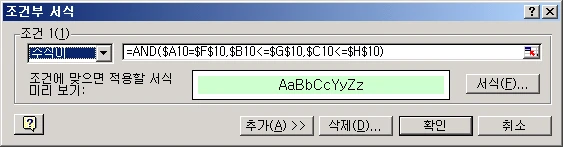
절대, 상대 주소의 사용 형태와 부등호를 어떤 식으로 사용하면 되겠는가를 잘 연구해 보시기 바랍니다.
=AND($A10=$F$10,$B10<=$G$10,$C10<=$H$10)수식 자체는 전혀 어려운 부분이 없을 터이므로 설명은 생략합니다.
이제 EXCEL 강좌가 300회에 육박해 가는군요. 해서... 300회를 기념하여 뭔가 이벤트를 진행해 볼까 목하 생각 중이랍니다. 좋은 아이디어가 있는 분은 알려주시기 바랍니다.
정리 — 조건에 맞는 행에 조건부 서식 적용하기
| 단계 | 핵심 작업 |
|---|---|
| 1. 범위 지정 | 서식을 적용할 데이터 범위를 지정(예: A11:D21) |
| 2. 조건부 서식 메뉴 진입 | '서식 - 조건부 서식' → '수식을 사용하여 서식을 지정할 셀 결정' 선택 |
| 3. AND 수식 작성 | 여러 조건을 AND 함수로 묶어 하나의 참/거짓 수식으로 작성 |
| 4. 참조 방식 확인 | 비교 대상 열은 상대 참조, 기준값 셀은 절대 참조로 고정 |
자주 묻는 질문 (FAQ)
Q1. DCOUNT 함수의 조건을 그대로 조건부 서식에 넣으면 안 되나요?
안 됩니다. DCOUNT는 별도의 조건 범위를 참조해 개수만 계산하는 함수라, 그 조건을 조건부 서식의 수식 조건으로 그대로 옮기면 원하는 행이 제대로 강조되지 않습니다. 조건부 서식에서는 AND 함수로 각 조건을 직접 비교하는 수식을 새로 만들어야 합니다.
Q2. 여러 조건을 동시에 만족하는 행만 강조하려면 어떻게 하나요?
조건부 서식의 수식 조건에 AND 함수로 조건들을 한꺼번에 묶어주면 됩니다. 예: =AND($A10=$F$10,$B10<=$G$10,$C10<=$H$10)처럼 비교할 조건을 모두 AND 안에 나열합니다.
Q3. 조건부 서식 수식에서 절대 참조와 상대 참조는 어떻게 구분해서 써야 하나요?
행 전체를 같은 조건으로 비교할 때는 비교 대상 열은 상대 참조(예: $A10처럼 열만 고정), 기준값이 있는 셀은 행과 열을 모두 고정하는 절대 참조(예: $F$10)로 씁니다. 이렇게 해야 서식을 적용한 범위 전체에서 같은 기준으로 비교됩니다.
마치며
DCOUNT로 개수를 세는 것과 그 행을 눈에 띄게 표시하는 것은 서로 다른 문제입니다. 조건부 서식의 수식 조건에 AND 함수를 조합하기만 하면 원하는 행을 정확히 강조할 수 있으니, 비슷한 상황에서 한번 응용해 보세요!






