- 최초 작성일: 2002-10-01
- 최종 수정일: 2026-09-29
- 조회수: 24 회
- 작성자: 권현욱 (엑셀러)
- 강의 제목: 엑셀 파일 열기 메뉴 4가지 방법 제대로 알아보기
들어가기 전에
오래 전 엑셀 파일로 진행하던 강의를 웹 글로 복원한 것이라, "버튼을 눌러보세요"처럼 엑셀에서 직접 조작하라는 표현이 남아 있을 수 있습니다. 결과는 본문의 그림이나 표로 확인하실 수 있으며, 현재와 맞지 않는 내용은 보완하되 전반적인 스타일은 당시의 갬성(?)을 유지했습니다.
Nothing can be accomplished without effort.
노력 없이 이루어지는 것은 없습니다. 뿌린 만큼 거두게 마련이지요.
상대방과 친해지는 가장 좋은 방법이란 무엇일까요? 그것은 상대에 대한 관심이라고 생각합니다. '내가 전화를 걸 때 처음에 여보세요 하는지 죄송합니다만 그러는지, 8자를 적을 때 왼쪽으로 돌리는지 오른쪽으로 돌려 쓰는지'를 알기 위해 어디에 적어놓고 외우는 것은 의미가 적습니다. 물론 그런 노력들이 전혀 의미가 없다고는 할 수 없지만, 관심에 근거한 이해가 아니고서는 이내 한계에 이르게 될 테니까요.

- 최신 글을 불러오는 중...

엑셀 파일 열기 메뉴 4가지 방법 제대로 알아보기
핵심 요약
엑셀 '열기' 대화상자의 드롭다운 버튼을 클릭하면 '읽기 전용으로 열기', '복사본을 작성하여 열기', '열기 및 복구' 등 상황별로 유용한 파일 열기 방법을 선택할 수 있습니다.
- 읽기 전용으로 열기: 원본을 실수로 수정하지 않도록 보호합니다.
- 복사본을 작성하여 열기: 원본은 그대로 두고 새 복사본을 만들어 작업합니다.
- 열기 및 복구: 손상된 파일을 열면서 복구를 시도합니다.
강좌는 안 하고 무슨 소리냐 하실 분이 계시겠지만, 엑셀과 친해지기 위해서는, 그리고 VBA를 잘하기 위해서는 엑셀이 어떤 프로그램인지 속속들이 알고 있어야 합니다. 그러려면 엑셀의 모든 메뉴를 먼저 파악하고 이해하는 것이 먼저라고 생각합니다. 내가 가지고 있는 것이 무엇인지 정확히 알고 있어야 약점을 보완하기 위해 외부 도움을 받든 내부 역량을 키우든 할 수 있는 것과 마찬가지입니다. 엑셀을 잘 사용하고 싶은 분이라면 오늘부터라도 엑셀의 기본 메뉴부터 하나하나 훑어보시기 바랍니다. 그러다 생소한 메뉴가 나오면 반드시 도움말을 참고하세요.
그런 의미에서 아래 그림을 잘 보세요. 우리가 흔히 사용하는 '열기' 대화상자 화면입니다. 그런데 '열기' 버튼 옆에 있는 작은 드롭다운 버튼(빨간 동그라미 부분)을 눈여겨보신 분이 몇 분이나 계실까요?
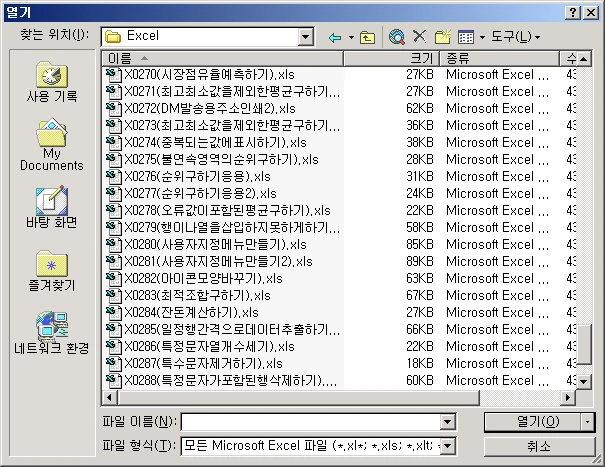
이 드롭다운 버튼을 클릭하면 아래로 하위 메뉴가 펼쳐집니다.
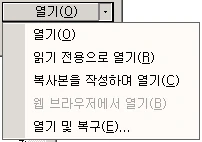
각 메뉴에 대해 간단히 살펴보겠습니다.
(1) 열기
일반적으로 Ctrl+O 또는 열기 아이콘 등을 클릭하여 파일을 여는 것과 동일합니다.
(2) 읽기 전용으로 열기
그림과 같이 파일이 읽기 전용으로 열립니다.

따라서 이 방법으로 연 문서는 수정할 수 없습니다.
(3) 복사본을 작성하여 열기
원본 문서는 그대로 둔 상태에서 파일을 새로 하나 복사하여 열게 됩니다.

(4) 열기 및 복구
손상을 입은 파일(damaged file)을 열고 복구를 할 수 있습니다. 이 방법으로 문서를 열면 아래와 같은 대화상자가 나타납니다. 엑셀 XP 버전으로 넘어오면서 데이터 복구 기능이 이전에 비해 많이 향상되었습니다.

손상을 입은 파일을 복구하려면 '복구' 버튼을 누릅니다. 만약 이전에 복구하다 실패한 파일이라면 '데이터 추출' 버튼을 클릭하면 또 다른 대화상자가 나타납니다.

수식이 들어있는 데이터인 경우, 수식의 결과값만 복구할 것인지 아니면 수식까지 최대한 복구할 것인지를 물어봅니다. 상황에 맞는 것을 선택하시면 됩니다.
오늘 강좌의 핵심은 '다양한 열기 방법을 이해하여 파일을 원하는 방법으로 잘 열어보자'가 아니라, '엑셀의 각 메뉴(기능)들을 속속들이 이해하자'는 것입니다.
정리 — 엑셀 파일 열기 4가지 방법
| 방법 | 특징 |
|---|---|
| 열기 | 일반적인 방식(Ctrl+O)으로 파일을 엽니다. |
| 읽기 전용으로 열기 | 파일을 수정할 수 없는 상태로 열어 원본을 보호합니다. |
| 복사본을 작성하여 열기 | 원본은 그대로 둔 채 새 복사본을 만들어 작업합니다. |
| 열기 및 복구 | 손상된 파일을 열면서 복구를 시도하며, 결과값만 복구할지 수식까지 복구할지 선택할 수 있습니다. |
자주 묻는 질문 (FAQ)
Q1. 읽기 전용으로 열었는데 수정하고 저장하고 싶으면 어떻게 하나요?
'다른 이름으로 저장'을 사용해 새 파일명으로 저장하면 됩니다. 원본 파일 자체를 덮어쓸 수는 없습니다.
Q2. 파일이 손상되었다는 메시지 없이도 '열기 및 복구'를 미리 사용할 수 있나요?
네, 파일이 정상이더라도 열기 및 복구를 선택할 수 있으며, 문제가 없으면 그냥 정상적으로 열립니다.
Q3. 복사본으로 열기와 다른 이름으로 저장은 어떻게 다른가요?
복사본으로 열기는 여는 즉시 새 복사본이 만들어져 원본과 분리된 상태로 작업이 시작되는 반면, 다른 이름으로 저장은 원본을 연 상태에서 작업하다가 저장 시점에만 이름을 바꿉니다.
마치며
엑셀의 열기 메뉴 하나에도 이렇게 다양한 옵션이 숨어 있습니다. 평소에 잘 안 보이던 기능들을 하나씩 눌러보고 도움말을 확인하는 습관을 들이면, 어느새 엑셀의 웬만한 기능은 다 파악하고 계신 자신을 발견하시게 될 겁니다.






