- 최초 작성일: 2002-09-12
- 최종 수정일: 2026-09-29
- 조회수: 30 회
- 작성자: 권현욱 (엑셀러)
- 강의 제목: 자동 필터로 특정 문자가 포함된 행 한 번에 삭제하기
들어가기 전에
오래 전 엑셀 파일로 진행하던 강의를 웹 글로 복원한 것이라, "버튼을 눌러보세요"처럼 엑셀에서 직접 조작하라는 표현이 남아 있을 수 있습니다. 결과는 본문의 그림이나 표로 확인하실 수 있으며, 현재와 맞지 않는 내용은 보완하되 전반적인 스타일은 당시의 갬성(?)을 유지했습니다.
Sometimes the very thing you're looking for is the one thing you can't see.
당신이 찾아 헤매는 그것은 당신이 보지 못하는 유일한 것일 수도 있습니다. 파랑새는 어디 멀리 있는 것이 아니겠지요. 자신의 주위를 둘러보세요. 두리번 두리번~

- 최신 글을 불러오는 중...

자동 필터로 특정 문자가 포함된 행 한 번에 삭제하기
핵심 요약
특정 문자가 포함된 셀의 전체 행을 삭제하고 싶을 때, VBA 코드를 작성하지 않고도 자동 필터의 '사용자 지정' 조건만으로 손쉽게 해결할 수 있습니다.
- '데이터 - 필터 - 자동 필터'로 필터 버튼을 활성화합니다.
- 필터 드롭다운에서 '사용자 지정'으로 '포함' 조건을 지정합니다.
- 필터링된 행 전체를 범위로 지정해 삭제하면 됩니다.
질문: 특정 문자가 포함된 셀의 전체 행을 삭제하는 코드가 필요해요
원래 질문하기보다는 그냥 검색해 보고 모르겠으면 VBA까지는 아니더라도 매크로로 대충 한번 만들어서 코드 편집 조금 해서 정렬 및 기타 방법을 써서 했었는데, 하다 보니 그나마도 불편한 점이 있어서 질문합니다. 여러 사이트를 많이 다녀봤는데 도저히 모르겠더라고요… 특정 문자가 포함된 셀의 전체 행을 삭제하려면 어떤 코드가 필요할까요?
예를 들어 이름/주소/금액/날짜 열에 노xx(포이동), 정xx(개포1동), 전xx(역삼동), 원xx(대치4동), 박xx(대치4동), 송xx(대치4동), 이xx(역삼동), 전xx(역삼동), 최xx(대치동)와 같은 데이터가 있는 엑셀 문서에서, 대치동과 역삼동이 있는 셀의 행을 전부 삭제하려면 어떻게 해야 하는지 가르쳐 주시면 감사하겠습니다.
함수에 대해 설명을 드릴 때 Exceller가 항상 '함수가 서 말이라도 꿰어야 보배'라는 말씀을 드리지요? 즉 함수는 열 개를 건성으로 아는 것보다 하나를 알더라도 확실히 알고 있어야 합니다. 그래야 상황에 맞게 조합하고 응용을 할 수가 있는 것이지요. 비단 함수만 그런 것은 아닐 것입니다. 바로 이런 경우에도 적용이 됩니다.
이런 상황에서는 엑셀의 수많은 기능 중에서 어떤 것을 사용하면 될까요? '필터' 기능을 이용하면 VBA로 코딩을 하지 않고서도 해결이 됩니다. '특정 문자가 포함된 셀의 전체 행을 삭제'한다는데 웬 필터링?'이라고 생각하시는 분이 있다면 필터의 본질에 대해 아직 이해가 부족하다고 생각하시면 되겠습니다. ^^
(1) 자동 필터 켜기
아래와 같은 테이블이 있다고 가정하고, 테이블 내의 아무 셀이나 선택하고 '데이터 - 필터 - 자동 필터' 메뉴를 선택합니다.
| NAME | ADDRESS | AMOUNT | DATE |
|---|---|---|---|
| 노xx | 포이동 | 198 | 20020827 |
| 정xx | 개포1동 | 20020825 | |
| 전xx | 역삼동 | 774 | 20020821 |
| 원xx | 대치4동 | 899 | 20020811 |
| 박xx | 대치4동 | 941 | 20020825 |
| 송xx | 대치4동 | 889 | 20020821 |
| 이xx | 역삼동 | -823 | 20020821 |
| 전xx | 역삼동 | -687 | 20020819 |
| 최xx | 대치동 | -927 | 20020826 |
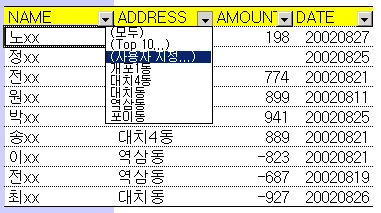
(2) 사용자 지정 필터 조건 열기
ADDRESS 필드 옆의 드롭다운 버튼을 클릭하고 '사용자 지정…'을 선택합니다.
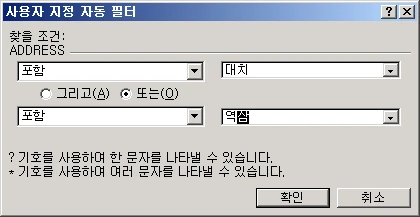
(3) 필터링 조건 지정하기
그림과 같이 필터링 조건을 지정하고 '확인' 버튼을 클릭합니다.
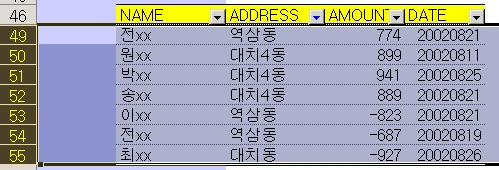
(4) 필터링된 행 삭제하기
필터링된 데이터의 행 전체를 범위로 지정하고 삭제합니다.
(5) 결과 확인하기
다시 한번 '데이터 - 필터 - 자동 필터' 메뉴를 선택하면 주소가 '대치동'이나 '역삼동'이 아닌 데이터만 나타나게 됩니다.

만약 이 같은 작업이 빈번하게 발생하여 자동화를 하고자 할 경우에도, 위의 과정을 '매크로 기록기'를 사용하여 기록하신 다음 코드를 약간 수정하시면 되겠지요? 이 방법에 대해서는 여러분들이 직접 해 보시기 바랍니다.
정리 — 자동 필터로 특정 문자 포함 행 삭제하기
| 단계 | 내용 |
|---|---|
| 자동 필터 켜기 | '데이터 - 필터 - 자동 필터' 메뉴 선택 |
| 조건 지정 | 해당 열의 필터 버튼 - '사용자 지정' - '포함' 조건 입력 |
| 행 삭제 | 필터링된 행 전체를 범위로 지정 후 삭제 |
| 필터 해제 후 확인 | 다시 자동 필터를 켜서 남은 데이터 확인 |
자주 묻는 질문 (FAQ)
Q1. 여러 조건(예: 대치동 또는 역삼동)을 동시에 필터링할 수 있나요?
네, '사용자 지정 자동 필터' 대화상자에서 '또는(OR)' 옵션을 선택하고 두 조건(포함 대치동 / 포함 역삼동)을 함께 지정하면 두 조건 중 하나라도 만족하는 행이 모두 필터링됩니다.
Q2. 이 작업을 자주 반복해야 한다면 매번 필터를 새로 설정해야 하나요?
매번 반복되는 작업이라면 '매크로 기록기'로 위 과정을 한 번 기록한 다음 코드를 약간 수정해서 버튼이나 단축키로 실행하도록 자동화할 수 있습니다.
Q3. 필터링된 행을 삭제할 때 숨겨진 행까지 같이 삭제되지 않나요?
자동 필터로 화면에 보이는 행만 선택해 삭제하면 숨겨진(필터링되어 감춰진) 행은 삭제 범위에서 제외됩니다. 다만 삭제 범위를 지정할 때는 눈에 보이는 필터링 결과만 선택하도록 주의해야 합니다.
마치며
'특정 조건의 행 삭제'라고 하면 VBA부터 떠올리기 쉽지만, 필터의 본질을 이해하면 코드 한 줄 없이도 똑같은 결과를 얻을 수 있습니다. 함수든 기능이든, 하나를 제대로 이해해 두면 다양한 상황에 응용할 수 있다는 점을 다시 한번 기억해 두시기 바랍니다.






