- 최초 작성일: 2002-08-06
- 최종 수정일: 2026-09-29
- 조회수: 21 회
- 작성자: 권현욱 (엑셀러)
- 강의 제목: 사용자 지정 메뉴에 매크로 연결하고 단추 모양 바꾸기
들어가기 전에
오래 전 엑셀 파일로 진행하던 강의를 웹 글로 복원한 것이라, "버튼을 눌러보세요"처럼 엑셀에서 직접 조작하라는 표현이 남아 있을 수 있습니다. 결과는 본문의 그림이나 표로 확인하실 수 있으며, 현재와 맞지 않는 내용은 보완하되 전반적인 스타일은 당시의 갬성(?)을 유지했습니다.
A danger foreseen is half avoided. A disease known, is half cured.
미리 예견한 위험은 반쯤은 피한 것이나 다름없습니다. 병을 알면 그 병은 반은 나은 것입니다.
게시판에 질문을 하시는 분 중에 "조리 있게 질문하기가 어렵다"라는 분이 많이 계십니다. 내가 무엇을 모르는지 정확히 알게 되는 순간, 이미 문제의 반쯤은 풀린 것이지요. 지난 시간에 이어지는 내용입니다.

- 최신 글을 불러오는 중...

사용자 지정 메뉴에 매크로 연결하고 단추 모양 바꾸기
핵심 요약
사용자 지정 메뉴를 추가만 한 상태에서는 이름 바꾸기 정도만 가능하지만, '사용자 지정 단추'를 하위 메뉴로 추가하면 매크로 연결, 단추 모양 편집 등 모든 옵션을 사용할 수 있게 됩니다.
- 회색으로 비활성화된 메뉴는 '아직 이 단계에서는 사용할 수 없다'는 뜻입니다.
- '매크로' 범주의 '사용자 지정 단추'를 나의 메뉴 아래로 드래그하면 모든 옵션이 활성화됩니다.
- '단추 모양 편집' 메뉴에서 버튼의 모양을 직접 그려서 바꿀 수 있습니다.
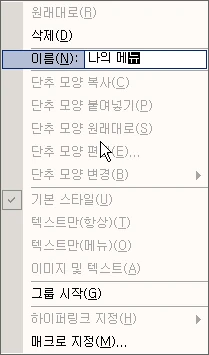
'사용자 지정' 메뉴를 사용하여 메뉴를 추가하긴 했는데, 왜 4개의 메뉴만 사용 가능하고 나머지는 죄다 회색으로 표시되어 있는가 하는 의문을 가진 채 지난 강좌가 끝났었지요?
아시는 바와 같이 엑셀의 메뉴(또는 아이콘) 중에서 회색으로 표시되는 것은 '그 단계에서는 사용할 수 없다'는 의미입니다. 즉 사용자 지정 메뉴를 추가만 해 준 상태에서는 이것을 삭제하거나 이름을 바꾸거나 매크로를 지정하거나, 아니면 메뉴에 가로선을 그어 그룹의 시작을 알리도록 하는 정도만 할 수 있다는 뜻이지요.
(1) 사용자 지정 대화상자 열기
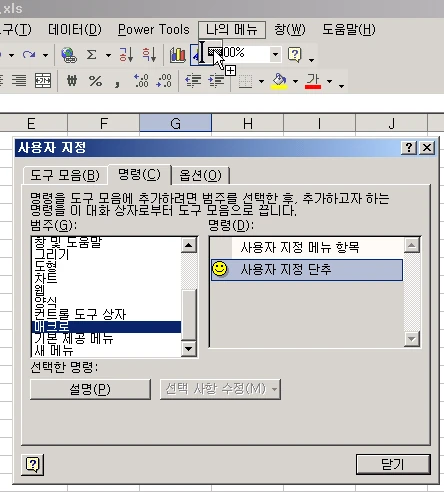
'보기 - 도구 모음 - 사용자 지정' 메뉴를 클릭합니다.
(2) 사용자 지정 단추 추가하기
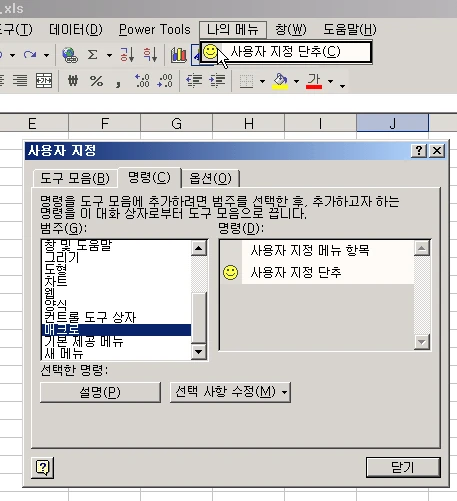
'명령' 탭을 선택한 다음, '매크로' 범주를 선택하고 '사용자 지정 단추'를 왼쪽 마우스 버튼을 누른 채 '나의 메뉴' 아래쪽으로 가져갑니다. 마우스 포인터의 모양이 I자 모양으로 바뀔 때 마우스 버튼에서 손을 뗍니다. 그러면 '사용자 지정 단추'가 추가됩니다.
(3) 모든 옵션 활성화 확인하기
이 상태에서 '선택 사항 수정' 버튼을 눌러 보세요. 모든 메뉴를 사용할 수 있게 되었지요? 이제 버튼의 이름을 바꾸어 줄 수도 있고 버튼 모양을 마음대로 편집할 수도 있으며, 매크로를 연결할 수도 있습니다. 한 번씩 눌러 보시면 각각의 메뉴가 어떤 역할을 하는지 아시게 될 것입니다.
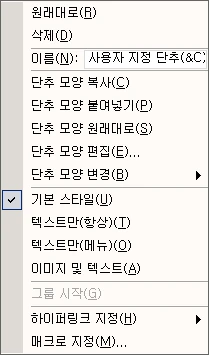
그래도 그냥 넘어가기는 아쉬우니 하나만 살펴보겠습니다. 메뉴 중에서 '단추 모양 편집' 메뉴를 클릭해 보세요. '단추 편집기' 대화상자가 나타나지요? 여기서 버튼의 모양을 구미에 맞도록 변경할 수 있습니다. 다소 제한적이긴 합니다만…
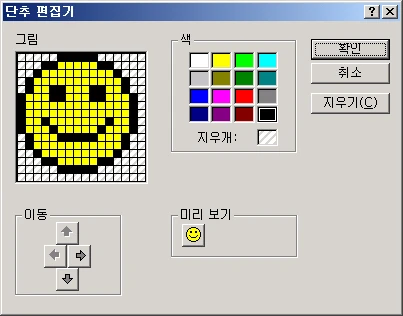
나머지 메뉴들에 대해서는 직접 탐구해 보시기 바랍니다.
정리 — 사용자 지정 단추로 메뉴 옵션 활성화하기
| 단계 | 내용 |
|---|---|
| 사용자 지정 단추 추가 | '명령' 탭 - '매크로' 범주 - '사용자 지정 단추'를 메뉴 하위로 드래그 |
| 옵션 활성화 확인 | '선택 사항 수정' 버튼을 눌러 모든 메뉴가 사용 가능해졌는지 확인 |
| 매크로 연결 | '매크로 지정' 메뉴에서 원하는 매크로를 선택 |
| 단추 모양 편집 | '단추 모양 편집' 메뉴에서 버튼 이미지를 직접 그려서 수정 |
자주 묻는 질문 (FAQ)
Q1. 왜 처음 메뉴를 추가했을 때는 대부분의 옵션이 회색이었나요?
메뉴 자체만 추가된 상태에서는 이름 바꾸기 등 기본 옵션만 사용할 수 있습니다. '사용자 지정 단추'를 하위 메뉴로 추가해야 매크로 연결, 단추 모양 편집 등 나머지 옵션이 활성화됩니다.
Q2. 단추 모양은 어디까지 편집할 수 있나요?
'단추 편집기' 대화상자에서 색상과 픽셀 단위로 모양을 그릴 수 있지만, 일반 그림판 수준의 자유도는 아니며 다소 제한적입니다. 사진처럼 정교한 아이콘이 필요하면 다음 강의에서 다루는 '단추 모양 붙여넣기' 방법을 사용하는 것이 더 편리합니다.
Q3. 매크로 연결은 어느 단계에서 하나요?
'사용자 지정 단추'를 추가한 뒤 '선택 사항 수정' 메뉴에서 '매크로 지정'을 선택하면 원하는 매크로를 해당 메뉴에 연결할 수 있습니다.
마치며
메뉴에 '사용자 지정 단추'를 추가하는 작은 차이만으로 이름 바꾸기부터 매크로 연결, 아이콘 편집까지 모든 기능을 쓸 수 있게 됩니다. 다음 시간에는 이 단추의 모양을 원하는 그림으로 직접 바꾸는 '단추 모양 붙여넣기' 방법을 이어서 살펴보겠습니다.






