- 최초 작성일: 2002-04-02
- 최종 수정일: 2026-09-29
- 조회수: 31 회
- 작성자: 권현욱 (엑셀러)
- 강의 제목: VLOOKUP 함수 응용 예제
들어가기 전에
오래 전 엑셀 파일로 진행하던 강의를 웹 글로 복원한 것이라, "버튼을 눌러보세요"처럼 엑셀에서 직접 조작하라는 표현이 남아 있을 수 있습니다. 결과는 본문의 그림이나 표로 확인하실 수 있으며, 현재와 맞지 않는 내용은 보완하되 전반적인 스타일은 당시의 갬성(?)을 유지했습니다.
질문 하나
…(중략)… 엑셀에 관해서 궁금한게 있어서요, 여쭤 보려구요. 교육생들의 명단 관리를 주로 많이 하는데요, 어떤 과정의 명단을 만들다 보니 주민등록 번호가 필요해서요, VLOOK-UP함수를 사용해서 사번을 기준으로 주민 번호를 찾아 왔어요.
그런데 원래 데이타에 있는 사번은 C000000 이렇게 기재가 되어 있구요, 명단의 사번은 C가 없이 숫자만 들어 있어서 엑셀이 주민 번호를 못 찾더라구요. 이름으로 가져 오려고 하니까 동명 이인이 있어서 사번을 기준으로 찾으려고 하는데 P가 없이 숫자만 있으면 찾을 수 없는 건가요?
손으로 일일이 입력을 해야 하는건지… 너무 기초적인 질문이라 흉보시지나 않을지 걱정입니다. 답답한 마음에 메일 드렸습니다.

- 최신 글을 불러오는 중...

VLOOKUP 함수 응용 예제
핵심 요약
VLOOKUP의 기준값 형식이 서로 다르면 그대로는 값을 찾을 수 없습니다. & 연산자와 RIGHT·LEN·VALUE 함수를 조합하면 형식을 맞춰 조회할 수 있습니다.
- VLOOKUP의 기준값 형식이 서로 다르면 그대로는 값을 찾을 수 없습니다.
- 식별자가 빠진 값에는 & 연산자로 문자를 붙여 기준값 형식을 맞춘 뒤 VLOOKUP을 사용할 수 있습니다.
- 반대로 식별자를 제거해야 할 때는 RIGHT, LEN, VALUE 함수를 조합해 숫자 기준값으로 변환할 수 있습니다.
이래서 업무 표준화(내지는 작업 표준화)가 필요한 것입니다. 어느 회사에서 청소용 비품 관리를 하는데, 어떤 때에는 A사에서 만든 짧은 빗자루만 잔뜩 사오고, 또 어떤 때에는 B사의 긴 빗자루를 사오고, 이번 달에는 비오는 수요일에 구매를 하였으니까 빨간 빗자루를, 다음 달에는 파란 빗자루만 사오고, 한 마디로 구매하는 담당자의 구입 당시 기분 내지는 성향에 따라 매번 구매 형태가 달라진다면 비품 재고 관리가 제대로 되기가 어려울 것입니다.
데이터 베이스를 구축할 때에도 마찬가지입니다. 정보를 입력할 때에는 항상 표준을 정해 두어야 나중에 이런 불필요한 경우를 당하지 않게 됩니다. DB를 구축할 때에는 바로 이런 규칙을 정하는 단계에서 가장 많은 시간을 투자하고 또 가장 어려운 작업이기도 합니다.
예를 들어 전화번호를 입력할 때, 철수는 02-709-1113, 영희는 02)709-1212, 갑돌이는 02 836 1297, 영식이는 (02)646-5355… 이런 식으로 입력하는 사람에 따라 제각각 입력을 한다면 나중에 아주 곤란한 경우를 당하게 됩니다. 심한 말로 얘기를 하자면 이런 데이터는 정보가 아니라 Garbage Data(쓰레기 정보) 입니다. ^^;
물론 오늘 질문하신 분의 경우에는 이것과는 상황이 틀린 경우입니다. 아래의 두 데이터를 보면, 테이블 중에서 서로 연결되는 고리(즉 사번)의 형태가 틀리긴 합니다만, 한 테이블 내에서는 형태가 동일합니다. 따라서 약간의 테크닉만 있으면 해결이 가능합니다.
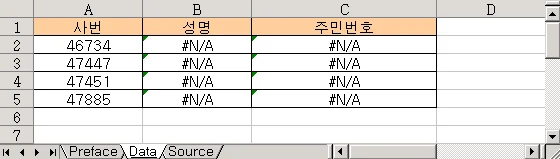
[표 1]
[표 2]
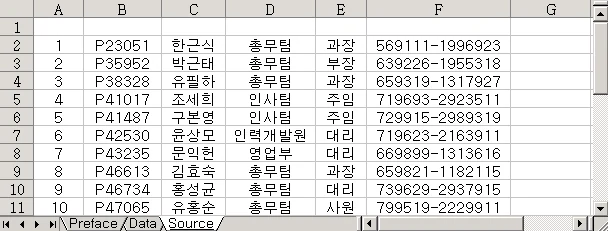
[표 1]의 사번은 앞에 식별자가 없는 반면, [표 2]에서는 앞에 P가 모두 붙어 있습니다. 따라서 이 상태에서 VLOOKUP 함수를 사용하게 되면 보시는 바와 같이 #N/A 에러(Not Available), 즉 "아무리 찾아 보아도 그런 데이터는 도무지 찾을 수가 없다우!" 하는 에러 메시지를 표시해 주는 것입니다.
이런 경우에는 & 연산자를 사용하여 문자열을 먼저 합친 다음 VLOOKUP 함수를 사용하여 아래와 같이 하시면 되겠습니다.
=VLOOKUP("P"&A2,Source!$B$2:$F$27,3,FALSE)그렇다면 테이블의 형태가 반대로 되어 있다면 어떻게 해야 할까요? 즉 [표 1]에는 P43734와 같이 사번 앞에 식별자가 붙어 있고 [표 2]에서는 식별자가 없다고 할 경우에는? 이런 경우에는 위의 경우보다 약간 복잡한 단계를 거칩니다만 가능합니다.
=VLOOKUP(VALUE(RIGHT(A9,LEN(A9)-1)),Source!$B$30:$F$55,3,FALSE)RIGHT, LEN, VALUE라는 세 가지 텍스트 함수를 사용하시면 됩니다.
정리 — VLOOKUP 기준값 형식 맞추기
| 상황 | 해결 수식 |
|---|---|
| 기준값에 식별자를 붙여야 할 때 | =VLOOKUP("P"&A2,Source!$B$2:$F$27,3,FALSE) |
| 기준값에서 식별자를 떼어내야 할 때 | =VLOOKUP(VALUE(RIGHT(A9,LEN(A9)-1)),Source!$B$30:$F$55,3,FALSE) |
자주 묻는 질문 (FAQ)
Q1. 두 표의 사번 형식(식별자 유무)이 서로 다르면 VLOOKUP은 왜 실패하나요?
VLOOKUP은 찾을 값과 범위 내 첫 열의 값이 문자 그대로 똑같아야 합니다. 한쪽은 'P43734'처럼 식별자가 붙어 있고 다른 쪽은 '43734'처럼 숫자만 있다면 두 값이 다르다고 판단되어 #N/A 오류가 발생합니다.
Q2. 식별자가 빠진 값에 식별자를 붙이려면 어떻게 하나요?
& 연산자를 사용해 문자열을 먼저 합친 뒤 VLOOKUP에 넣으면 됩니다. 예를 들어 =VLOOKUP("P"&A2,Source!$B$2:$F$27,3,FALSE)처럼 작성하면 P가 없는 값 앞에 P를 붙여서 기준값 형식을 맞출 수 있습니다.
Q3. 반대로 식별자를 제거하고 숫자만 남기려면 어떻게 하나요?
RIGHT, LEN, VALUE 함수를 조합하면 됩니다. =VLOOKUP(VALUE(RIGHT(A9,LEN(A9)-1)),Source!$B$30:$F$55,3,FALSE)처럼 작성하면 맨 앞 글자(식별자)를 제외한 나머지 숫자를 추출해 숫자형 기준값으로 변환한 뒤 조회할 수 있습니다.
마치며
데이터를 입력할 때 표기 형식을 통일해 두는 것이 가장 좋지만, 이미 형식이 어긋난 데이터를 다뤄야 할 때는 오늘 소개한 & 연산자와 RIGHT·LEN·VALUE 함수 조합으로 충분히 해결할 수 있습니다. 여러 상황에 응용해 보시기 바랍니다.






