- 최초 작성일: 2002-03-21
- 최종 수정일: 2026-09-29
- 조회수: 42 회
- 작성자: 권현욱 (엑셀러)
- 강의 제목: 차트계열 그림으로 표시하기
들어가기 전에
오래 전 엑셀 파일로 진행하던 강의를 웹 글로 복원한 것이라, "버튼을 눌러보세요"처럼 엑셀에서 직접 조작하라는 표현이 남아 있을 수 있습니다. 결과는 본문의 그림이나 표로 확인하실 수 있으며, 현재와 맞지 않는 내용은 보완하되 전반적인 스타일은 당시의 갬성(?)을 유지했습니다.
오래간만에 차트에 대해 살펴 보도록 할까요? 아래와 같은 데이터가 있습니다.

- 최신 글을 불러오는 중...

차트계열 그림으로 표시하기
핵심 요약
- Ctrl 키로 떨어진 데이터 영역을 함께 선택하면 불연속 영역만으로도 차트를 만들 수 있습니다.
- 차트 계열에 그림을 붙여 넣으면 막대나 계열을 원하는 그림으로 표현할 수 있습니다.
- 데이터 계열 서식의 그림 채우기 옵션에서 쌓기·늘이기 등의 표시 방법을 조정할 수 있습니다.
[제품별 판매 수량]
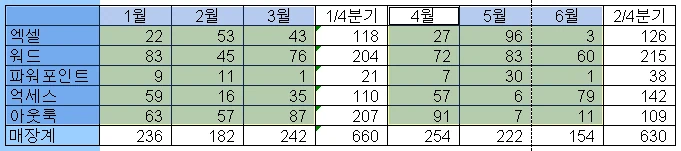
아래는 예제로 쓰인 판매 수량 표의 일부입니다. 실제 표에서는 각 제품·월별 셀에 =INT(RAND()*100) 형태의 난수 수식이 들어 있어 값이 볼 때마다 바뀌는 예시용 데이터이며, 분기 합계 열에는 =SUM(...) 수식이 들어 있습니다.
| 1월 | 2월 | 3월 | 1/4분기 | 4월 | 5월 | 6월 | 2/4분기 | |
| 엑셀 | =INT(RAND()*100) | =INT(RAND()*100) | =INT(RAND()*100) | =SUM(C13:E13) | =INT(RAND()*100) | =INT(RAND()*100) | =INT(RAND()*100) | =SUM(G13:I13) |
| 워드 | =INT(RAND()*100) | =INT(RAND()*100) | =INT(RAND()*100) | =SUM(C14:E14) | =INT(RAND()*100) | =INT(RAND()*100) | =INT(RAND()*100) | =SUM(G14:I14) |
| 파워포인트 | =INT(RAND()*100) | =INT(RAND()*100) | =INT(RAND()*100) | =SUM(C15:E15) | =INT(RAND()*100) | =INT(RAND()*100) | =INT(RAND()*100) | =SUM(G15:I15) |
| 매장계 | =SUM(C13:C17) | =SUM(D13:D17) | =SUM(E13:E17) | =SUM(C18:E18) | =SUM(G13:G17) | =SUM(H13:H17) | =SUM(I13:I17) | =SUM(G18:I18) |
(실제 예제 표에는 위 네 행 외에도 '억세스', '아웃룩' 행이 같은 방식으로 더 있습니다. 여기서는 대표적인 행만 예시로 실었습니다.)
여기서 월별 데이터(노란색으로 표시한 부분) 만으로 차트를 그리려면 어떻게 하면 될까요? 즉 인접해 있지 않은 불연속적인 영역의 데이터를 차트로 그리려면 어떻게 해야 할까요? 그렇습니다! Ctrl 키를 사용하여 범위를 지정하신 다음 차트를 작성하면 됩니다. 아래와 같이 말입니다.
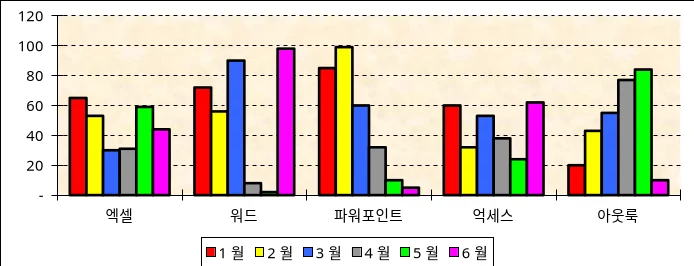
이것으로 이번 강좌 끝!... 할려니까 뭔가 아쉽고 허전하고 본전 생각 나지요? ^^ 똑같은 차트 입니다만 아래와 같은 차트를 만들어 보면 어떨까요? 일반적인 밋밋한 차트를 볼 때와는 또다른 느낌이 있을 것입니다.
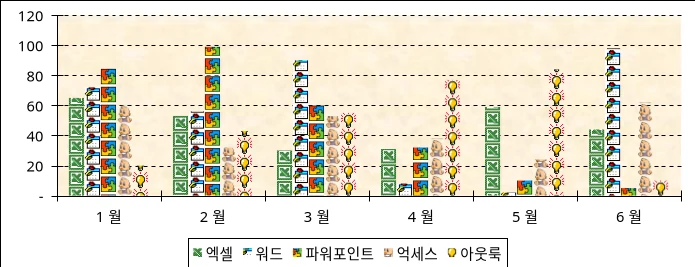
(1) '삽입-그림-그림 파일' 메뉴를 선택한 다음 적당한 그림을 워크시트에 삽입합니다.


(2) 적당한 그림을 선택하고 '복사' 합니다.
(3) 붙여넣을 차트 상의 계열을 선택하고 '붙여 넣기' 아이콘을 클릭합니다. 만약 위와 같이 그림이 차곡차곡 위로 포개져서 나타나면 괜찮은데 그림처럼 덜렁 하나만 커다랗게 표시될 수도 있습니다.
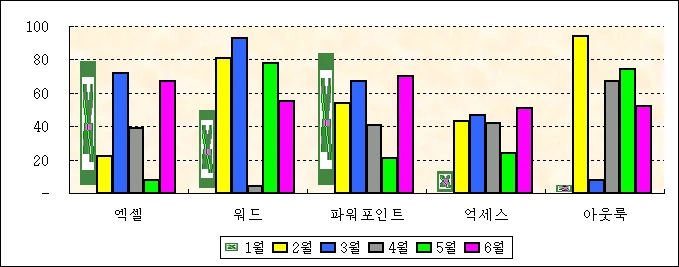
(4) 이런 경우에는 해당 계열을 더블 클릭합니다.
(5) '데이터 계열 서식' 메뉴에서 '무늬' 탭에 있는 '채우기 효과' 버튼을 클릭합니다.
(6) 항목 중에서 '쌓기'를 선택합니다.
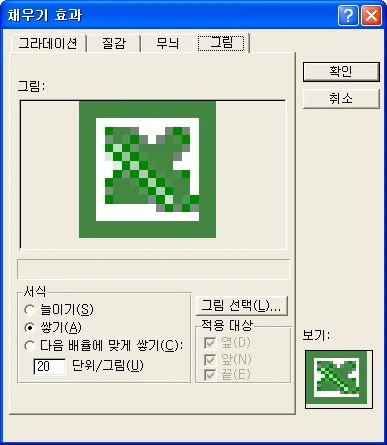
'늘이기'는 말 그대로 하나의 그림을 주~욱 늘여서 표현을 하는 것이고 다음 배율에 맞게 '쌓기'는 그림의 크기를 확대 또는 축소하여 표현을 하는 것입니다. 별 희안한 기능이 다 있지요?
정리 — 불연속 영역 차트와 그림 채우기
| 단계 | 작업 내용 |
|---|---|
| 1. 범위 선택 | Ctrl 키를 누른 채 떨어진 월별 데이터 영역만 선택 |
| 2. 차트 작성 | 선택한 불연속 범위로 일반 차트 생성 |
| 3. 그림 붙여넣기 | 그림 삽입 후 복사하여 차트 계열에 붙여넣기 |
| 4. 채우기 효과 지정 | 데이터 계열 서식에서 '쌓기' 또는 '늘이기' 선택 |
자주 묻는 질문 (FAQ)
Q1. 서로 떨어져 있는 데이터 영역만으로 차트를 만들 수 있나요?
네. Ctrl 키를 누른 채 원하는 범위를 각각 선택한 다음 차트를 작성하면, 인접하지 않은 불연속 영역의 데이터만으로도 차트를 만들 수 있습니다.
Q2. 차트 계열을 막대가 아니라 그림으로 표시하려면 어떻게 하나요?
원하는 그림을 워크시트에 삽입해 복사한 뒤, 차트에서 해당 계열을 선택하고 붙여 넣으면 됩니다. 그림 하나가 크게 표시되면 계열을 더블 클릭해 '데이터 계열 서식'의 채우기 효과에서 그림 채우기 방식을 다시 설정합니다.
Q3. 그림 채우기의 '쌓기'와 '늘이기'는 어떻게 다른가요?
'늘이기'는 그림 하나를 값에 맞춰 길게 늘여서 표현하는 방식이고, '쌓기'는 그림의 크기를 확대·축소하며 값에 맞게 반복해서 쌓아 표현하는 방식입니다.
마치며
Ctrl 키를 이용한 불연속 범위 선택과 차트 계열의 그림 채우기를 조합하면, 딱딱한 막대 차트도 한결 인상적인 시각 자료로 바꿀 수 있습니다. 발표 자료 등에 한번 응용해 보시기 바랍니다.






