- 최초 작성일: 2002-03-05
- 최종 수정일: 2026-09-29
- 조회수: 35 회
- 작성자: 권현욱 (엑셀러)
- 강의 제목: 이중 부분합 구하기
들어가기 전에
오래 전 엑셀 파일로 진행하던 강의를 웹 글로 복원한 것이라, "버튼을 눌러보세요"처럼 엑셀에서 직접 조작하라는 표현이 남아 있을 수 있습니다. 결과는 본문의 그림이나 표로 확인하실 수 있으며, 현재와 맞지 않는 내용은 보완하되 전반적인 스타일은 당시의 갬성(?)을 유지했습니다.
질문 하나
안녕하세요..오늘 이 홈을 알게되어 아주 기쁩니다. 정보에 감사드립니다. 그동안 궁금했던 부분합 하나 여쭤볼려구요.
제품군 제품 수량
당 정백당 10
당 정백당 30
당 중백당 20
당 삼온당 30
당 삼온당 20
분 중력분 30
분 중력분 40
분 강력분 20
이러한 표가 있을 경우 부분합을 하면 당,분에 대한 부분합만 구해지는데요... 당, 분 등 제품군에 대한 합계 및 그 옆에는 정백당,중백당등 제품에 대한 부분합까지 같이 구하고 싶습니다. 이럴 경우는 어떻게 해야하는지...고민만 하고 있답니다. 좋은 하루 되세요~~

- 최신 글을 불러오는 중...

이중 부분합 구하기
핵심 요약
- 제품군과 제품을 기준으로 먼저 정렬한 뒤 부분합을 단계적으로 적용하면 두 수준의 집계를 만들 수 있습니다.
- 첫 번째 부분합은 제품군별 합계를 구하고, 두 번째 부분합은 제품별 합계를 추가합니다.
- 두 번째 부분합에서는 기존 부분합을 유지하도록 '새로운 값으로 대치' 옵션을 해제하는 것이 핵심입니다.
어딜 갔다오시는 지 이제서야 Exceller의 사이트를 찾으시는 분이 아직도 적지 않게 계시나 봅니다. ^^ 이 질문에 대해 자주 좋은 답변을 주시는 baby님께서 아래와 같은 답변을 주셨군요.
안녕하세요? 부분합을 하시기 전에는 먼저 자료를 정렬해야합니다. 정렬하실 때는 첫번째 기준은 제품군, 두번째 기준은 제품으로 하시고 정렬하세요.
다음 부분합에서 그룹화할 항목 - 제품군, 사용할 함수 - 합계, 부분합계산 항목 - 수량으로 부분합을 한번 하시고, 다시 부분합을 한번 더 그룹화할 항목 - 제품, 사용할 함수 - 합계, 부분합계산 항목 - 수량으로 하되 새로운 값으로의 대치 항목에 체크를 해제 하시고 부분합을 시행하시면 됩니다.
질문하신 분의 데이터로는 실감(?)이 나지 않을 것 같으므로 아래와 같은 예제 데이터를 사용하도록 합니다.
| 월 | 팀장명 | 영업사원 | 브랜드 | 판매수량 | 판매금액 |
| 1월 | 김재박 | 박재홍 | 아이오페 | 12 | 210000 |
| 1월 | 김재박 | 박찬호 | 아이오페 | 15 | 262500 |
| 1월 | 김재박 | 이강철 | 아이오페 | 21 | 367500 |
| 1월 | 김재박 | 선동렬 | 마몽드 | 106 | 784400 |
| 1월 | 김재박 | 선동렬 | 라네즈 | 188 | 1710800 |
| 1월 | 이순신 | 박재홍 | 미로 | 99 | 653400 |
| 1월 | 이순신 | 이강철 | 미로 | 108 | 712800 |
| 1월 | 이순신 | 박찬호 | 미로 | 108 | 712800 |
| 1월 | 이순신 | 선동렬 | 미로 | 109 | 719400 |
| 1월 | 이순신 | 선동렬 | 아이오페 | 54 | 945000 |
| 1월 | 이순신 | 이강철 | 라네즈 | 230 | 2093000 |
| 1월 | 차범근 | 이강철 | 마몽드 | 59 | 436600 |
| 1월 | 차범근 | 박재홍 | 마몽드 | 63 | 466200 |
| 1월 | 차범근 | 박재홍 | 라네즈 | 52 | 473200 |
| 1월 | 차범근 | 박찬호 | 마몽드 | 160 | 1184000 |
| 1월 | 차범근 | 박찬호 | 라네즈 | 343 | 3121300 |
| 2월 | 김재박 | 박찬호 | 아이오페 | 12 | 210000 |
| 2월 | 김재박 | 이강철 | 아이오페 | 17 | 297500 |
| 2월 | 김재박 | 박재홍 | 미로 | 63 | 415800 |
| 2월 | 김재박 | 선동렬 | 미로 | 95 | 627000 |
| 2월 | 김재박 | 이강철 | 미로 | 99 | 653400 |
| 2월 | 김재박 | 박찬호 | 마몽드 | 101 | 747400 |
| 2월 | 김재박 | 선동렬 | 아이오페 | 43 | 752500 |
| 2월 | 김재박 | 박재홍 | 라네즈 | 170 | 1547000 |
| 2월 | 이순신 | 이강철 | 마몽드 | 117 | 865800 |
| 2월 | 이순신 | 선동렬 | 마몽드 | 131 | 969400 |
| 2월 | 이순신 | 선동렬 | 라네즈 | 130 | 1183000 |
| 2월 | 차범근 | 박재홍 | 아이오페 | 29 | 507500 |
| 2월 | 차범근 | 박찬호 | 미로 | 94 | 620400 |
| 2월 | 차범근 | 이강철 | 라네즈 | 147 | 1337700 |
| 2월 | 차범근 | 박재홍 | 마몽드 | 203 | 1502200 |
| 2월 | 차범근 | 박찬호 | 라네즈 | 506 | 4604600 |
| 3월 | 김재박 | 박재홍 | 미로 | 30 | 198000 |
| 3월 | 김재박 | 박찬호 | 아이오페 | 37 | 647500 |
| 3월 | 김재박 | 박재홍 | 마몽드 | 218 | 1613200 |
| 3월 | 김재박 | 박재홍 | 라네즈 | 200 | 1820000 |
| 3월 | 김재박 | 선동렬 | 마몽드 | 248 | 1835200 |
| 3월 | 이순신 | 박재홍 | 아이오페 | 38 | 665000 |
| 3월 | 이순신 | 선동렬 | 아이오페 | 50 | 875000 |
| 3월 | 이순신 | 이강철 | 미로 | 140 | 924000 |
| 3월 | 이순신 | 박찬호 | 마몽드 | 256 | 1894400 |
| 3월 | 이순신 | 이강철 | 라네즈 | 261 | 2375100 |
| 3월 | 차범근 | 선동렬 | 미로 | 72 | 475200 |
| 3월 | 차범근 | 박찬호 | 미로 | 76 | 501600 |
| 3월 | 차범근 | 이강철 | 아이오페 | 31 | 542500 |
| 3월 | 차범근 | 이강철 | 마몽드 | 168 | 1243200 |
| 3월 | 차범근 | 선동렬 | 라네즈 | 320 | 2912000 |
| 3월 | 차범근 | 박찬호 | 라네즈 | 507 | 4613700 |
| 4월 | 김재박 | 박재홍 | 미로 | 136 | 897600 |
| 4월 | 김재박 | 이강철 | 마몽드 | 104 | 769600 |
| 4월 | 김재박 | 박찬호 | 마몽드 | 106 | 784400 |
| 4월 | 김재박 | 박재홍 | 아이오페 | 48 | 840000 |
| 4월 | 김재박 | 선동렬 | 마몽드 | 245 | 1813000 |
| 4월 | 이순신 | 이강철 | 아이오페 | 50 | 875000 |
| 4월 | 이순신 | 박찬호 | 아이오페 | 50 | 875000 |
| 4월 | 이순신 | 선동렬 | 아이오페 | 59 | 1032500 |
| 4월 | 이순신 | 박재홍 | 라네즈 | 252 | 2293200 |
| 4월 | 차범근 | 박찬호 | 미로 | 63 | 415800 |
| 4월 | 차범근 | 이강철 | 미로 | 75 | 495000 |
| 4월 | 차범근 | 선동렬 | 미로 | 87 | 574200 |
| 4월 | 차범근 | 박재홍 | 마몽드 | 206 | 1524400 |
| 4월 | 차범근 | 이강철 | 라네즈 | 419 | 3812900 |
| 4월 | 차범근 | 선동렬 | 라네즈 | 420 | 3822000 |
| 4월 | 차범근 | 박찬호 | 라네즈 | 518 | 4713800 |
(1) 먼저, 부분합을 구하고자 하는 필드를 기준으로 정렬을 해 줍니다. 위에서는 '월'과 '팀장명'을 기준으로 미리 오름차순 정렬을 해 놓았습니다.
(2) 테이블 내의 임의의 셀을 선택한 다음 '데이터-부분합' 메뉴를 선택합니다.
(3) '부분합' 대화 상자가 나타나면 그림과 같이 설정하고 '확인'을 누릅니다.
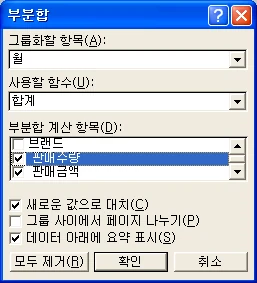
(4) 이 상태에서 다시 '데이터-부분합' 메뉴를 선택합니다.
(5) '부분합' 대화 상자에서 각 항목을 아래 그림처럼 지정합니다. 다른 것은 위의 (3) 단계에서 지정한 것과 같은데 '그룹화 할 항목'을 '팀장명'으로 한 것과 '새로운 값으로 대치' 항목 앞에 있던 체크 표시를 없앤 점에 유의하세요.
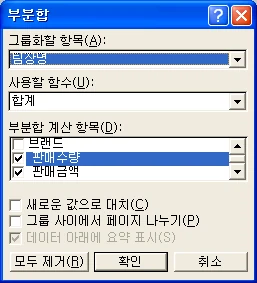
(6) '확인' 버튼을 클릭하면 다음과 같은 형태의 이중 부분합이 구해집니다.
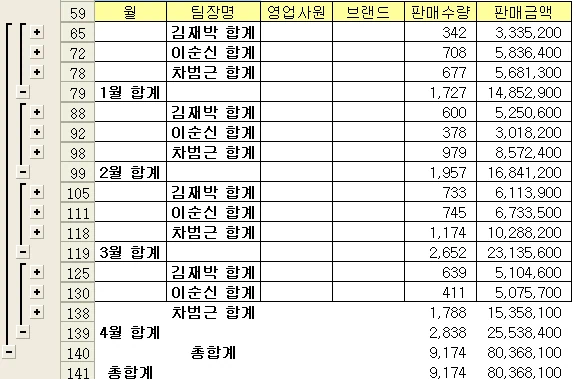
너무 쉽지요? 이런 것이 있는 줄 몰랐다면 아마 몇날 동안을 머리 싸매고 고민해도 뾰족한 묘안이 없겠지요? 그리고 '이중 부분합'이라는 용어는 Exceller가 붙여본 이름이라는 것을 밝혀둡니다. 따라서... 다른 책을 보셔도 아마 없을 것입니다. ^^
정리 — 이중 부분합 만드는 순서
| 단계 | 작업 내용 |
|---|---|
| 1. 정렬 | 첫 번째 기준(월/팀장명)과 두 번째 기준 순서로 데이터를 오름차순 정렬 |
| 2. 첫 번째 부분합 | 그룹화 항목을 큰 분류(월)로 지정하고 합계 함수를 적용 |
| 3. 두 번째 부분합 | 그룹화 항목을 작은 분류(팀장명)로 바꾸어 다시 적용 |
| 4. 핵심 옵션 | 두 번째 부분합에서 '새로운 값으로 대치' 체크 해제 필수 |
자주 묻는 질문 (FAQ)
Q1. 제품군별 합계와 제품별 합계를 한 표에 같이 표시할 수 있나요?
네. 부분합을 두 번 적용하면 됩니다. 먼저 큰 분류(제품군) 기준으로 부분합을 구한 뒤, 다시 작은 분류(제품) 기준으로 부분합을 한 번 더 적용하면 두 수준의 집계가 함께 표시됩니다.
Q2. 이중 부분합을 만들 때 가장 먼저 해야 할 작업은 무엇인가요?
부분합을 적용하기 전에 반드시 데이터를 정렬해야 합니다. 이중 부분합의 경우 첫 번째 기준(예: 제품군)과 두 번째 기준(예: 제품) 순서로 정렬해 두어야 각 수준의 부분합이 올바르게 그룹화됩니다.
Q3. 두 번째 부분합을 적용할 때 반드시 주의해야 할 옵션은 무엇인가요?
부분합 대화 상자의 '새로운 값으로 대치' 옵션 체크를 해제해야 합니다. 체크가 되어 있으면 첫 번째 부분합 결과가 사라지고 두 번째 부분합으로 덮어써지므로, 두 수준을 모두 유지하려면 이 옵션을 반드시 해제해야 합니다.
마치며
부분합을 한 번만 쓰는 것에 익숙하다면 '이중 부분합'이 낯설게 느껴질 수 있지만, 원리는 정렬 순서와 대치 옵션 두 가지만 기억하면 충분합니다. 다양한 분류 기준을 가진 데이터에 두루 응용해 보시기 바랍니다.






