- 최초 작성일: 2001-12-04
- 최종 수정일: 2026-09-29
- 조회수: 51 회
- 작성자: 권현욱 (엑셀러)
- 강의 제목: 하나의 차트 시트에 여러 차트 표시하기
들어가기 전에
오래 전 엑셀 파일로 진행하던 강의를 웹 글로 복원한 것이라, "버튼을 눌러보세요"처럼 엑셀에서 직접 조작하라는 표현이 남아 있을 수 있습니다. 결과는 본문의 그림이나 표로 확인하실 수 있으며, 현재와 맞지 않는 내용은 보완하되 전반적인 스타일은 당시의 갬성(?)을 유지했습니다.
아래와 같은 데이터가 있습니다.
1월 2월 3월 강동 218 486 164 강서 943 775 140 강남 476 588 691 강북 229 976 741
이 데이터를 가지고 차트를 작성한다면 여러분은 몇 초만에 만드실 수 있습니까? 물론 차트의 서식을 꾸민다면 끝도 없겠지만 서식을 지정하지 않고 그냥 차트만 하나 그린다면…?
저기 계신 분은… "삽입-차트" 메뉴를 눌러서 "차트 마법사"를 불러오고 계시는군요. 1분… 그리고 그 옆에 있는 분은… 좀 빠르시군요. ^^ 바로 "차트 마법사" 아이콘을 그려서 작성을 하니까… 2초!
Exceller는 0.5초 만에 그릴 수 있습니다! (학생들도 강좌를 많이 보고 있는데 학생 앞에서) 거짓말 하지 말라구요?? Exceller는 태어나서 거짓말을 해 본 적이 거의 없습니다. ^^; 데이터 내부의 아무 셀이나 선택하신 다음 <F11> 키를 탁 눌러 보세요.
정말로 0.5초도 안되어서 차트가 만들어지지요? Exceller는 거짓말을 못한다니깐요… *^^*
오늘 강좌는 이것이 아니고 강좌 제목처럼 "하나의 차트 시트에 여러 개의 차트 그리기" 입니다. 먼 소리냐구요? 아래 그림을 보세요!

- 최신 글을 불러오는 중...

하나의 차트 시트에 여러 차트 표시하기
핵심 요약
- 여러 개의 분기별 차트를 하나의 차트 시트에 모아 배치하는 방법을 설명합니다.
- F11로 빈 차트 시트를 만든 뒤 각 워크시트 차트의 위치 메뉴에서 대상 차트 시트로 이동시킵니다.
- 차트 시트로 옮긴 여러 차트는 각각 크기와 위치를 조절할 수 있고 필요하면 다시 워크시트로 이동할 수 있습니다.
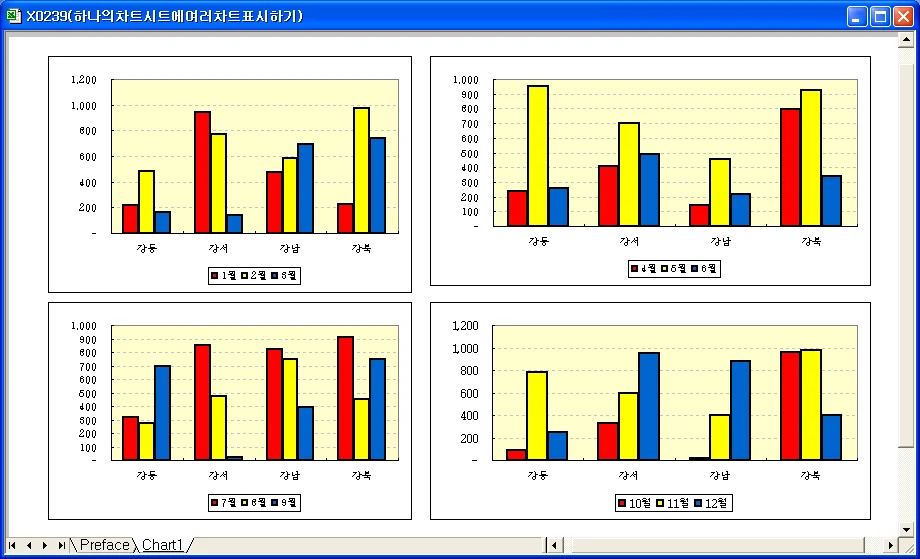
이것이 이번 시간에 우리가 만들어 볼 차트입니다. 엄청 복잡해 보이지요? 알고보면 하나도 안 복잡합니다.
(1) 일단 차트 작성에 사용할 예제 데이터를 만듭니다.
| 1월 | 2월 | 3월 | |
| 강동 | 218 | 486 | 164 |
| 강서 | 943 | 775 | 140 |
| 강남 | 476 | 588 | 691 |
| 강북 | 229 | 976 | 741 |
| 4월 | 5월 | 6월 | |
| 강동 | 235 | 949 | 259 |
| 강서 | 408 | 703 | 493 |
| 강남 | 145 | 459 | 217 |
| 강북 | 796 | 926 | 342 |
| 7월 | 8월 | 9월 | |
| 강동 | 322 | 274 | 698 |
| 강서 | 852 | 473 | 22 |
| 강남 | 823 | 749 | 390 |
| 강북 | 908 | 450 | 749 |
| 10월 | 11월 | 12월 | |
| 강동 | 85 | 780 | 246 |
| 강서 | 328 | 599 | 952 |
| 강남 | 18 | 397 | 881 |
| 강북 | 961 | 975 | 398 |
(2) 각 분기별 데이터를 이용하여 차트를 작성합니다. 4개의 분기니까 차트도 4개가 될 것입니다. 이제와서 "차트를 어떻게 그리나요?" 하는 분은 설마 없으시겠지요?
(3) 임의의 빈 셀을 선택한 다음 <F11>키를 과감하게 누릅니다. 그러면 차트 시트가 한 장 삽입이 되는데 아무 내용도 없는 빈 탕의 시트가 생성될 것입니다.
(4) 이제 다시 워크시트로 돌아와서… 차트를 오른쪽 마우스 버튼으로 클릭한 다음 "위치" 메뉴를 선택합니다.
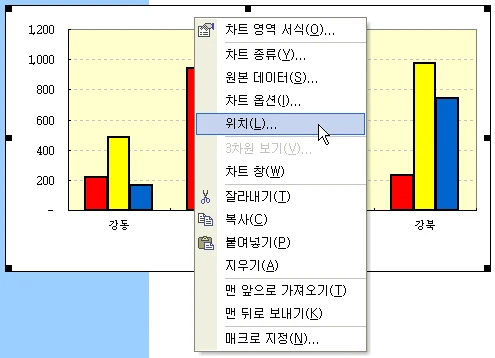
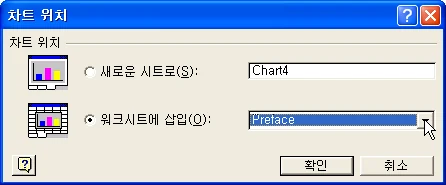
(5) "차트 위치" 대화상자에서 "워크시트에 삽입" 항목 오른쪽에 있는 드롭다운 버튼을 클릭하고 "Chart1" 시트를 선택합니다.
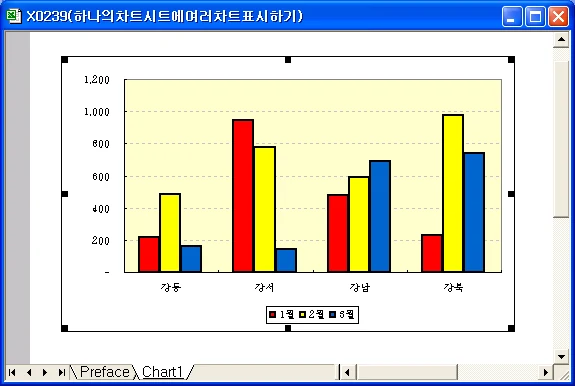
(6) Chart1 차트 시트로 방금 작성한 차트가 옮겨집니다.
(7) 마찬가지 방법으로 다른 분기의 차트들도 차트 위치를 이동시킵니다.
차트 시트에서, 차트를 클릭하면 워크시트 상태에서와 마찬가지로 차트 상하좌우에 여덟 개의 까만 점(핸들)이 생기는데 이것을 사용하여 차트의 위치나 크기를 조절할 수 있습니다.
또한 차트 시트 상의 차트를 오른쪽 마우스 버튼으로 누르면 단축 메뉴가 나타나는데 이 중에서 "위치" 메뉴를 선택하여 다시 워크시트로 옮길 수도 있습니다.
정리 — 하나의 차트 시트에 여러 차트 모으기
| 단계 | 내용 |
|---|---|
| 1 | 분기별 데이터로 차트 4개 작성 |
| 2 | 빈 셀 선택 후 <F11>로 빈 차트 시트 생성 |
| 3 | 각 차트를 오른쪽 클릭 - 위치 - 워크시트에 삽입에서 대상 차트 시트 선택 |
| 4 | 차트 시트에서 각 차트의 크기·위치 조절, 필요시 다시 워크시트로 이동 가능 |
자주 묻는 질문 (FAQ)
Q1. 빈 차트 시트는 어떻게 만드나요?
데이터 안의 아무 셀이나 선택한 상태에서 <F11> 키를 누르면 아무 내용도 없는 빈 차트 시트가 즉시 삽입됩니다.
Q2. 워크시트에 있는 차트를 차트 시트로 옮기려면 어떻게 하나요?
차트를 오른쪽 마우스 버튼으로 클릭해 "위치" 메뉴를 선택한 다음, "차트 위치" 대화상자에서 "워크시트에 삽입" 드롭다운을 열어 대상 차트 시트(예: Chart1)를 선택하면 됩니다.
Q3. 차트 시트로 옮긴 차트를 다시 워크시트로 되돌릴 수 있나요?
네. 차트 시트의 차트를 오른쪽 마우스 버튼으로 클릭해 나타나는 단축 메뉴에서 "위치" 메뉴를 선택하면 같은 방법으로 다시 워크시트로 옮길 수 있습니다.
마치며
F11로 만든 빈 차트 시트와 차트의 위치 메뉴만 잘 활용하면 여러 개의 분기별 차트를 한 화면에 모아 비교하기 쉽게 정리할 수 있습니다. 보고서나 대시보드를 만들 때 유용하게 활용해 보시기 바랍니다.






