- 최초 작성일: 2001-10-19
- 최종 수정일: 2026-09-29
- 조회수: 24 회
- 작성자: 권현욱 (엑셀러)
- 강의 제목: 숨겨진 나만의 URL 만들기
들어가기 전에
오래 전 엑셀 파일로 진행하던 강의를 웹 글로 복원한 것이라, "버튼을 눌러보세요"처럼 엑셀에서 직접 조작하라는 표현이 남아 있을 수 있습니다. 결과는 본문의 그림이나 표로 확인하실 수 있으며, 현재와 맞지 않는 내용은 보완하되 전반적인 스타일은 당시의 갬성(?)을 유지했습니다.
춘천 마라톤 D-2 참가하시는 모든 Runner들의 건승을 기원합니다. Exceller도 회사 동료들과 함께 10Km 부문에 참가합니다. 배번은 23790번입니다. ^^
남자들도 가끔 숨기고 싶은 비밀이 있다아아아~~~ 또 Exceller가 이상한 소리를 하고 있지요? ^^ 이번 시간에 소개해 드릴 내용은 Excel에 대한 내용은 아니고 Internet Explorer에 대한 것입니다.

- 최신 글을 불러오는 중...

숨겨진 나만의 URL 만들기
핵심 요약
- Internet Explorer의 AboutURLs 레지스트리 영역에 자주 쓰는 주소의 별칭을 등록할 수 있습니다.
- 문자열 값의 이름을 짧은 별칭으로 만들고 값 데이터에는 실제 접속할 전체 URL을 입력합니다.
- 이후 주소창에서 등록한 별칭을 이용해 사이트를 열 수 있어 긴 실제 주소를 직접 입력하지 않아도 됩니다.
익스플로러를 사용하다 보면 현재 자기가 접속 중인 사이트의 URL, 그러니까 주소가 주소창에 그대로 나타나게 됩니다.
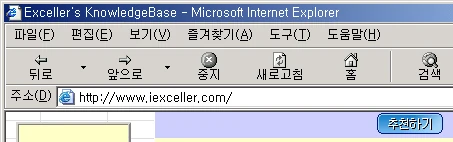
그런데 자신이 등록해 놓은 URL을 다른 사람이 살펴보는 것이 꺼림직 할 경우가 있을 것입니다. 정확한 이유는 알 수 없지만 그런 경우가 가끔은 있다고 하는군요. ^^ 이런 경우에는 윈도우의 시트템 등록정보인 레지스트리(Registry)에 자신만의 비밀 URL을 등록해 두고 사용하면 됩니다. 언제나 그렇듯이 레지스트리를 손대는 것은 많은 주의를 요합니다. 설명드리는 것 이외의 다른 레지스트리는 절대 건들지 마시기 바랍니다. 책임 못집니다! ^^
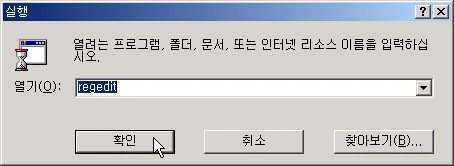
(1) '시작-실행' 메뉴를 실행한 다음 'regedit'라고 입력하고 '확인'을 누릅니다.
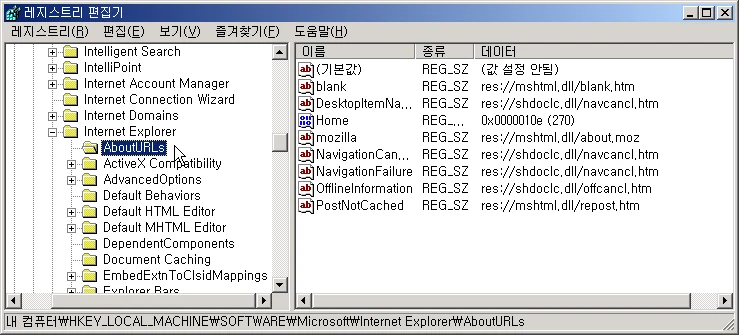
(2) 레지스트리 편집기 창에서 아래의 위치로 이동합니다. HKEY_LOCAL_MACHINESoftwareMicrosoftInternet ExplorerAboutURLs
(3) 오른쪽 창에서 오른쪽 마우스 버튼을 클릭한 다음, '새로 만들기-문자열 값'을 선택합니다. 그리고 익스플로러에서 사용할 URL의 별명을 지어줍니다. 여기서는 그냥 Exceller라고 입력합니다.
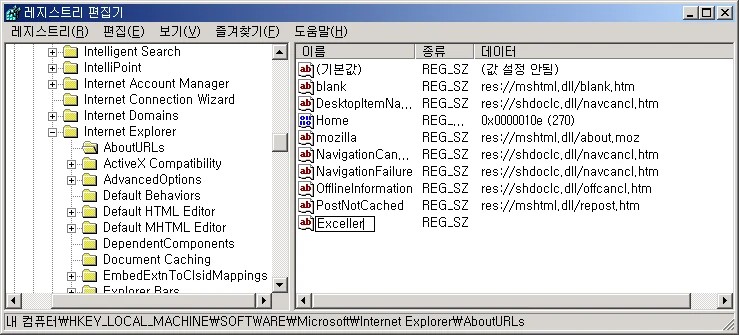
(4) (3)에서 정해준 'Exceller'를 더블클릭 합니다. 그러면 '문자열 편집' 대화상자가 나타나는데 '값 데이터' 항목에 'http://www.iexceller.com'과 같이 해당 사이트의 URL을 적어준 다음 '확인'을 클릭합니다.
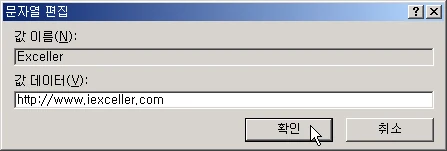
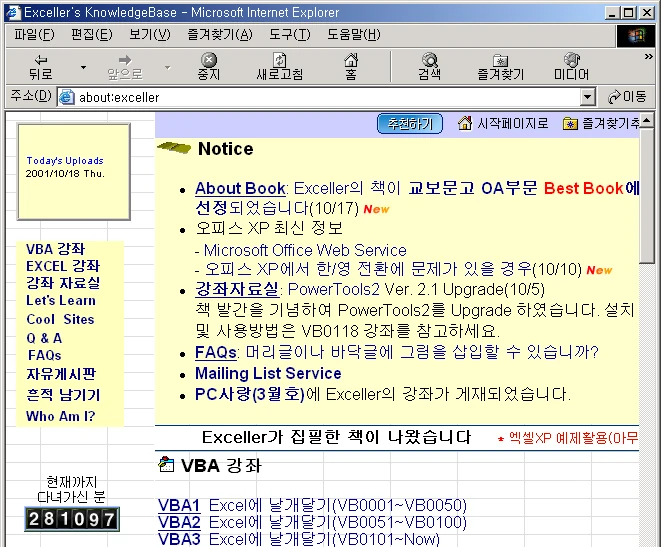
(5) 레지스트리 편집기를 닫고 익스플로러를 실행합니다. 주소창에 그냥 about:exceller라고만 입력해 보세요(대소문자를 구분하지 않습니다). 아래와 같이 지정한 사이트로 바로 접속이 될 것입니다. 그런데 주소창을 보세요. Http://www.iexceller.com과 같은 형태가 아닌, about:exceller라는 글자만 달랑 나타나 있지요? 따라서 다른 사람은 현재 접속 중인 사이트의 URL을 볼 수 없게 됩니다.
정리 — 나만의 URL 별칭 등록
| 항목 | 설명 |
|---|---|
| 레지스트리 위치 | HKEY_LOCAL_MACHINE\Software\Microsoft\Internet Explorer\AboutURLs |
| 등록 방법 | 새로 만들기 - 문자열 값 - 이름에 별칭, 값 데이터에 실제 URL 입력 |
| 사용 방법 | 주소창에 about:별칭 형태로 입력 |
| 효과 | 주소창에 실제 URL이 아닌 별칭 문자열만 표시됨 |
자주 묻는 질문 (FAQ)
Q1. about:별칭을 사용하려면 어떤 레지스트리 위치를 수정해야 하나요?
레지스트리 편집기(regedit)에서 HKEY_LOCAL_MACHINE\Software\Microsoft\Internet Explorer\AboutURLs 위치로 이동한 뒤, 새 문자열 값을 만들고 이름에는 원하는 별칭을, 값 데이터에는 실제 접속할 전체 URL을 입력하면 됩니다.
Q2. 별칭을 등록하면 주소창에 실제 URL이 전혀 보이지 않나요?
네. about:별칭 형태로 입력해 접속하면 주소창에는 about:exceller처럼 별칭 문자열만 표시되고, 값 데이터에 등록한 실제 사이트 주소는 화면에 나타나지 않습니다.
Q3. 레지스트리를 수정할 때 주의할 점이 있나요?
레지스트리는 시스템 전반에 영향을 주는 영역이므로 AboutURLs 키 이외의 다른 항목은 건드리지 않아야 하며, 값 데이터에는 정확한 URL 형식을 입력해야 합니다.
마치며
레지스트리의 AboutURLs 항목을 활용하면 자주 쓰는 사이트를 짧은 별칭으로 열면서도 실제 주소를 감출 수 있습니다. 다만 레지스트리 편집은 시스템에 직접 영향을 주므로 설명된 위치 이외의 항목은 건드리지 않도록 주의하시기 바랍니다.






